ローソンコピー機のやり方完全網羅!スマホ印刷・最新料金と両面設定
急な書類提出や身分証のコピー、出先でのPDF印刷など、日常生活やビジネスシーンで頼りになるのがコンビニエンスストアの店頭設備です。なかでもローソンに設置されているシャープ製マルチコピー機は、高精細なフルカラー印刷や多彩なメディア対応、スマートフォン連携機能の充実度で高い支持を集めています。
しかし、画面メニューの項目数が多く「スマホのPDFをどうやって印刷するのか」「免許証の両面を1枚にきれいに収めるにはどう設定すればいいのか」と戸惑う声も少なくありません。本稿では、店頭で迷わずスムーズに操作できるよう、基本のコピー手順からスマホ印刷の2大ルート、各種メディアの使い方、最新の料金体系や支払い・領収書発行の手順まで、現場取材と実機検証に基づき徹底解説します。
📌 【この記事の重要ポイントまとめ】
- 要点1:基本コピーはタッチパネルで直感操作可能。免許証やカード類は専用の「免許証/カードコピー」機能を使えば1枚の用紙に裏表をきれいに集約できる。
- 要点2:スマホからのPDF印刷は「PrintSmash(Wi-Fi直接送信・会員登録不要)」と「ネットワークプリント(クラウド経由・LINE対応)」を用途に応じて使い分けるのが最短ルート。
- 要点3:白黒1枚10円から利用でき、現金以外に電子マネーやスマホ決済に対応。印刷直後の画面からインボイス制度対応の適格簡易領収書も即座に発行可能。
【基本手順】ローソンマルチコピー機の使い方と基本操作の流れ
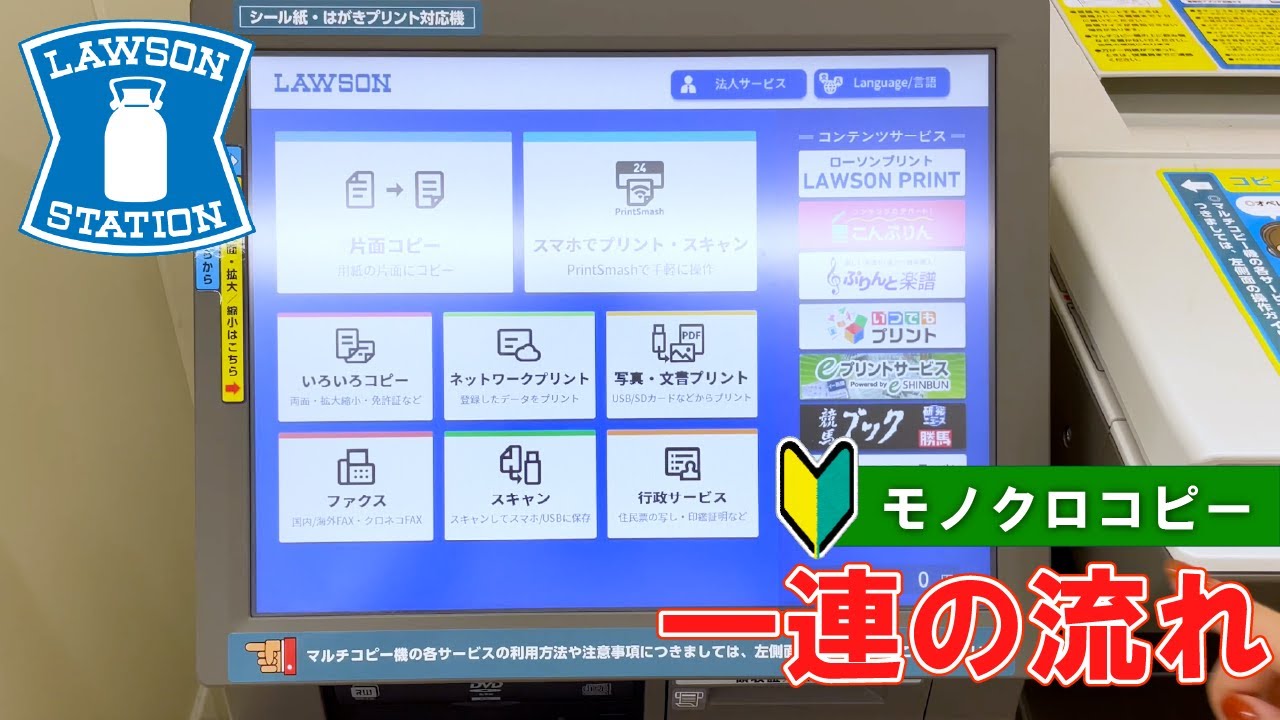
ローソンの店頭に設置されている情報端末は、直感的なタッチパネル操作が可能なシャープ製複合機です。まずは日常的によく使われる「通常コピー」「拡大・縮小」「免許証の両面コピー」の基本操作手順を押さえておきましょう。
店頭でのローソンマルチコピー機使い方の基本フローは以下の通りです。
- マルチコピー機のタッチパネル画面で「コピー」を選択する。
- 原稿台(ガラス面)の左奥の目印に合わせて原稿をセットし、原稿カバーを閉じる。
- カラーモード(白黒・フルカラー・2色カラー等)を選択する。
- 用紙サイズ(A4、A3、B5、B4など)と給紙トレイを選択する。
- 印刷部数をテンキーまたは画面上で指定する。
- コイン投入口に現金を投入するか、決済端末で支払い方法を選択し「スタート」ボタンを押す。
拡大縮小コピーの設定方法
原稿と異なるサイズで印刷したい場合、拡大縮小コピーの設定方法には2つのアプローチがあります。1つは画面上の「定型変倍」をタッチし、「A4→A3(141%)」「A3→A4(70%)」「B5→A4(115%)」などのプリセット比率を選ぶ方法です。もう1つは「ズーム(任意倍率)」機能を用い、25%から400%まで1%刻みで数値を直接入力する方法です。仕上がりイメージがリアルタイムでプレビュー表示されるため、文字欠けのミスを防ぐことができます。
免許証両面コピーの手順(2in1 / カードコピー機能)
本人確認書類の提出で頻繁に求められる免許証両面コピーの手順は、手作業で用紙を裏返す必要がありません。画面メニューの「便利機能」内にある「免許証/カードコピー」を選択するのが最も確実です。
- 「免許証/カードコピー」を選択し、用紙サイズ(通常はA4)と白黒/カラーを選ぶ。
- 免許証の「表面」を下にして原稿台の指定位置に置き、「原稿読み込み」を押す。
- 読み込み完了後、免許証をその場で「裏面」にひっくり返し、再度「原稿読み込み」を押す。
- 画面に表面と裏面が上下に並んだレイアウトが表示されたら、料金を投入して「スタート」を押す。
この機能を使えば、1枚の用紙の片面に表面・裏面が均等に配置され、余白のズレや用紙の無駄を完全に排除できます。
【スマホ連携】スマホからローソンでPDF印刷する2大ルートとPrintSmashアプリの使い方
外出先や自宅にプリンターがない環境で重宝するのが、スマホからローソンでPDF印刷を行う機能です。ローソンでは利用環境やユーザーの好みに応じて「PrintSmash」と「ネットワークプリント」の2つの仕組みが用意されています。
| 連携サービス名 | 接続方式・特徴 | 事前登録・アカウント | 最適な利用シーン |
|---|---|---|---|
| PrintSmash(プリントスマッシュ) | マルチコピー機とスマホをWi-Fi直接通信 | 不要(アプリのDLのみ) | 店頭ですぐに手元のPDFや写真を印刷したいとき |
| ネットワークプリント(Network Print) | 専用クラウドサーバーへ事前にデータ送信 | 会員登録またはLINE連携 | 自宅やオフィスで予約番号を発行し、店頭で素早く印刷したいとき |
PrintSmashアプリの使い方(Wi-Fi直接送信)
会員登録やログインの手間を省き、手元の端末から直接データを送りたい場合はPrintSmashアプリの使い方を把握しておくのがベストです。
- スマートフォンに無料アプリ「PrintSmash」をインストールしておく。
- アプリを起動し、「PDFをプリントする」または「写真をプリントする」を選んで対象ファイルを指定する。
- ローソンのマルチコピー機画面で「スマホでプリント・スキャン」→「PrintSmash」を選択する。
- コピー機画面に表示されたWi-FiのSSIDおよびパスワードをスマホのWi-Fi設定で接続する。
- アプリ側で「送信」をタップし、画面に表示される4桁の送信パスコードをコピー機に入力する。
- データ転送完了後、カラー設定・部数・用紙サイズを指定して印刷を実行する。
クラウドを経由しないため大容量データでも通信速度が速く、機密性の高い文書を外部サーバーに預けたくないビジネスパーソンにも適しています。
ネットワークプリント登録手順(クラウド&LINE連携)
あらかじめ印刷番号を取得して店頭での滞在時間を極小化したい場合は、ネットワークプリント登録手順が威力を発揮します。
- ブラウザで「ネットワークプリントサービス」公式サイトにアクセスするか、公式LINEアカウントを友だち追加する。
- 印刷したいPDF文書や画像ファイルをアップロードする。
- 画面またはLINEトーク上に8桁〜10桁のユーザー番号(プリント番号)が発行される。
- ローソンのコピー機で「ネットワークプリント」を選び、ユーザー番号を入力する。
- 登録されたファイル一覧から印刷対象を選択し、料金を投入して出力する。
LINE経由であればアプリの追加インストールすら不要で、トークルームにファイルを送るだけで数秒後に印刷番号が返信される手軽さが支持されています。
【メディア別】USBメモリ印刷のやり方と写真プリント・シール印刷の対応力
スマートフォン以外の記録媒体や、特殊な用紙へのプリント出力にもローソンのマルチコピー機は幅広く対応しています。
USBメモリ印刷のやり方と注意点
オフィス文書や高解像度データを持ち歩く際に重宝するUSBメモリ印刷のやり方は、物理ポートへの接続から始まります。
- 画面の「プリント」メニューから「文書プリント」または「写真プリント」を選択する。
- メディア選択画面で「USBメモリー」をタッチする。
- タッチパネル右下のカバーが自動ロック解除またはランプ点滅するので、USBメモリを用紙挿入口付近の端子に挿入する。
- 画面上にフォルダ内のPDFやJPEGファイル一覧が表示されるので、印刷したいファイルを選択する。
- 白黒/カラー、用紙サイズ、両面/片面などを設定し、支払いを済ませてプリントを開始する。
- 印刷終了後、画面の指示に従って必ず「メディア取り出し」ボタンを押してからUSBメモリを抜く。
※対応フォーマットは主にPDF、JPEG、TIFFです。Word(.docx)やExcel(.xlsx)形式の生ファイルは直接読み込めないため、あらかじめPC等でPDF形式に変換して保存しておく必要があります。
写真プリントシール印刷とコンテンツプリント
写真愛好家や推し活層から高い評価を得ているのが写真プリントシール印刷の機能です。フォト専用光沢紙へのL判・2L判・スクエア判プリントに加え、裏面がシール仕様になった専用シートへの印刷が可能です。
- L判写真プリント:高画質写真用紙への鮮明な焼き付け。証明写真サイズのレイアウト作成にも対応。
- シール紙印刷:手帳やグッズに貼れるスクエアシールやインデックスシールが作成可能。
- ファンクラブ・ブロマイド印刷:「ローソンプリント」サービスを通じ、アニメ・タレント・ゲームの公式ブロマイドや楽譜データを番号入力だけで購入・印刷可能。

【2026年最新】ローソンコピー料金一覧と支払い方法・領収書発行の実態
利用前に確認しておきたいのが、を用紙サイズや出力形式ごとにまとめた最新のコスト構造です。2026年最新コピー機機能の拡充に伴い、印刷品質の向上とともに多様な決済手段が整備されています。
| 項目・サービス種別 | 詳細・数値データ(最新料金) | 一般的な基準・コンビニ相場 | 編集部の見解・評価 |
|---|---|---|---|
| 白黒コピー / 文書プリント | B5 / A4 / B4 / A3:1枚 10円 | 業界標準(10円/枚) | A3サイズも同額の10円で維持されており極めて経済的。 |
| カラーコピー / 文書プリント | B5 / A4 / B4:1枚 50円 A3:1枚 80円 | 50円〜100円/枚 | フルカラーの発色がシャープ機特有の階調の豊かさを誇る。 |
| 写真プリント(普通光沢紙) | L判:30円 / 2L判:80円 ましかくプリント:30円 | L判 30〜40円/枚 | 現像所同等の銀塩調クオリティを手軽に1枚から作成可能。 |
| シール紙プリント | L判:200円 / 2L判:300円 スクエア:200円 | 200〜400円/枚 | カットしてそのまま使える粘着加工シートで推し活需要に最適。 |
| ネットワークプリント(白黒) | A4 / B5 / B4:20円 A3:20円 | 20円/枚 | クラウド利用料が含まれるため通常コピーより10円加算。 |
領収書発行と支払い方法の実情
経費精算や税務処理において必須となる領収書発行と支払い方法についても柔軟な設計がなされています。
- 決済手段:現金(硬貨・千円札)はもちろん、交通系ICカード(Suica、PASMO、ICOCAなど)、各種電子マネー(楽天Edy、iD、QUICPay)、コード決済(PayPay、d払い、au PAY等)に対応したキャッシュレス決済端末が順次標準装備されています。
- 適格請求書(インボイス)対応領収書:プリント処理が完了すると、画面上に大きく「領収書を発行する」というボタンが現れます。これをタッチすると、登録番号(T番号)および税率別内訳が印字された適格簡易請求書仕様の領収書レシートが即座に出力されます。印刷終了画面を慌てて閉じてしまうと再発行が難しくなるため、印刷直後のタッチを忘れないよう注意してください。
【実態検証】利用者の生の声と現場目線で見えたリアル
SNSや知恵袋、ネットコミュニティ上で報告されている実際の利用実態やユーザーの声を検証すると、ローソンのマルチコピー機が持つ明確な長所と、現場でつまずきやすいポイントが浮かび上がってきます。
利用者からの肯定的な評価として圧倒的に多いのは、「シャープ製コピー機のタッチパネル画面が分かりやすく、ボタンの配置に迷わない」「LINEから直接データを送れるのが神がかっている」というUX(操作体験)の良さです。特に就職活動中の学生やフリーランスからは、「出先で履歴書やポートフォリオをスマホから1分で印刷できた」という報告が多数寄せられています。
一方で、現場で頻発しているリアルなトラブルや失敗談には共通項があります。
- Wi-Fi接続の切り替え忘れ:PrintSmash利用時、スマホのWi-Fiが店内のフリーWi-Fiや自宅のルーター設定に引きずられ、コピー機固有のSSID(「PS-xxxx」など)に正常に切り替わらず通信エラーになるケース。
- パスワード付きPDFの読み込みエラー:給与明細や暗号化された契約書など、パスワード保護がかかったPDFはコピー機側で復号できずエラー終了する。
- 原稿台への原本・免許証の置き忘れ:両面コピー完了後に安心して印刷物だけを回収し、ガラス面に免許証やマイナンバーカードを放置してしまう事例。
近年の最新型マシンでは、原本の取り忘れを防止するために原稿カバー開放時にアラーム音が鳴り、画面に大きな警告が表示される安全対策が強化されていますが、最終的な目視確認は利用者の必須マナーです。

一般に知られていない盲点とネットの誤解
コンビニコピー機の利用を巡っては、インターネット上で一部誤った情報や思い込みが流通しています。トラブルを未然に防ぐため、真実を整理しておきましょう。
持ち込み用紙(光沢紙・和紙・ラベルシール等)は使用できるか?
ネット掲示板などで「自分の好きな特殊紙を持ち込んで手差しトレイから印刷できる」といった情報が見受けられますが、これは明確な誤り(原則禁止)です。コンビニの複合機は高温の熱ローラーでトナーを定着させる構造上、市販のインクジェット専用紙や熱に弱いシール用紙を入れると、トナーが定着しないだけでなく用紙がドラムに溶着・巻き込まれて機器が故障します。シール印刷や写真印刷を行いたい場合は、必ずマルチコピー機に内蔵されている専用用紙オプションを選択してください。
USBメモリのファイルが表示されない原因
「USBを挿したのにデータが空と表示される」というトラブルの多くは、ファイル形式の不一致かUSBフォーマットの形式に起因します。Mac専用のフォーマット形式(APFS等)で初期化されたメモリや、暗号化セキュリティ機能付きのUSBメモリは複合機のOS(Linux系ベース)で認識できません。「FAT32」または「exFAT」形式でフォーマットされたUSBメモリを使用し、ファイル形式はPDFまたはJPEGに統一するのが確実です。
【プロの結論】おすすめできる人・慎重になるべき人の判断基準
デジタル機器の操作感や目的別コストパフォーマンスの観点から、ローソンでの印刷が「極めて適している層」と「別の手段を検討すべき層」をプロの視点で分類します。
ローソンのマルチコピー機を強くおすすめできる人
- 会員登録なしで手軽にスマホ印刷を完結させたい人:PrintSmashを活用することで個人情報の登録やログインなしに数分で印刷が完了します。
- LINEを日常的に多用している人:ネットワークプリントの公式LINE連携により、チャット感覚でファイルを投げて即座にプリント予約が可能です。
- A3サイズの白黒印刷を安価に行いたい人:用紙サイズに関わらず白黒1枚10円が維持されているため、大判図面や学術資料の出力に最適です。
- ファンアートや推し活グッズ(シール・ブロマイド)を作成したい人:高品質なシール紙印刷機能が標準搭載されています。
別の手段や事前準備を検討すべき人
- 数十枚〜数百枚規模の大量印刷を行う人:1枚10円の白黒でも100枚で1,000円となり、店頭での占有時間も長くなります。ネット印刷通販(ラクスル等)やキンコーズなどの専門店舗を利用した方がコスト・時間効率ともに優れています。
- WordやPowerPointの元データをそのまま印刷したい人:コピー機はOffice系拡張子を直接開けないため、スマホやPC上で必ず「PDF書き出し」を行ってから来店する必要があります。
【ローソン コピー やり方】に関するよくある質問(FAQ)
Q1:免許証の両面を1枚の用紙の片面に収めてコピーするにはどうすればいいですか?
A1:タッチパネルの「コピー」メニュー内にある「便利機能」から「免許証/カードコピー」を選択してください。ガイダンスに従って表面を読み込ませた後、その場で裏面にひっくり返してもう一度読み込ませるだけで、自動的に1枚の用紙の片面に表面と裏面が綺麗に並んで白黒10円(カラー50円)で印刷されます。
Q2:スマホに入っているPDFをアプリのインストールなしで印刷する方法はありますか?
A2:はい、可能です。「ネットワークプリント」の公式LINEアカウントを友だち追加し、トーク画面にPDFファイルを送信すれば、アプリをインストールすることなく数秒でプリント予約番号が発行されます。店頭のマルチコピー機でその番号を入力するだけで印刷できます。
Q3:印刷代金の領収書はインボイス(適格簡易請求書)に対応していますか?
A3:対応しています。印刷終了直後にマルチコピー機の画面上に「領収書を発行する」というボタンが表示されますので、必ず画面が切り替わる前にタッチしてください。ローソンの適格請求書発行事業者登録番号(T番号)と税率内訳が明記された感熱紙レシートが出力されます。
Q4:USBメモリを挿してもファイルが読み込まれないのはなぜですか?
A4:主な原因として「WordやExcel形式のまま保存されている(PDFかJPEGに変換が必要)」「USBメモリがMac専用フォーマット(APFSなど)になっている(FAT32またはexFATを推奨)」「セキュリティロックや暗号化パスワードがかかっている」の3点が考えられます。ファイル形式とフォーマットを確認のうえ再度お試しください。
まとめ:ローソンのマルチコピー機を迷わずスマートに使いこなすために
ローソンのマルチコピー機は、日常のシンプルな文書コピーから高画質な写真・シールプリント、さらには高度なスマートフォン連携までを網羅した極めて優秀な街のインフラです。
店頭での操作で迷わないための最大の秘訣は、「スマホ連携の手段を用途に合わせて決めておくこと」にあります。その場ですぐに高速通信で送りたいなら「PrintSmash」、事前予約やLINEで手軽に済ませたいなら「ネットワークプリント」を選べば、作業時間を大幅に短縮できます。
白黒10円という明快なコスト感と、免許証2in1コピーなどの便利な自動レイアウト機能を正しく使いこなし、ビジネスや日々の生活の書類手続きをストレスフリーに進めてください。 (出典: ローソン コピー やり方(Yahoo!ニュース))
SEOライティングとマーケティング戦略の専門家。分かりやすい解説記事で定評があります。