【2026最新】スマホ画像検索の決定版!写真・スクショから特定する全手順
SNSで見かけた気になる洋服のブランド、街中で偶然目にしたインテリア、あるいは保存したスクリーンショットの出典元を突き止めたいとき、文字入力ではなく「画像そのもの」で調べる手法は日常の必須スキルとなりました。2026年現在、AIによるマルチモーダル視覚認識は長足の進歩を遂げ、写真の一部を囲むだけで瞬時に詳細情報へアクセスできる環境が整っています。
一方で、「手元のiPhoneやAndroidでどう操作すればいいのか分からない」「人物や商品がうまくヒットしない」「なぜか検索できない」といった現場の戸惑いも散見されます。主要プラットフォームの実機検証と独自取材データをもとに、失敗しないスマホ画像検索の全技術とトラブル対処法を余すところなく解説します。
📌 【この記事の重要ポイントまとめ】
- 要点1:2026年のスマホ画像検索は「Googleレンズ」や「かこって検索(Circle to Search)」のAI統合により、写真やスクショの特定速度が劇的に向上している。
- 要点2:iPhone(Safari/写真アプリ)とAndroid(Chrome/レンズ)で最適なアプローチが異なり、ブラウザのPC表示切り替えなどの裏ワザも依然として有効である。
- 要点3:画像検索が失敗する主因は「解像度不足」「被写体の角度」「権利保護・プライバシーフィルター」であり、適切なトリミングとツール使い分けで解決可能である。
【2026年最新】スマホ画像検索ツールの特徴と主要機能の比較
画像検索の現場では、単一のアプリに頼るのではなく、目的(商品特定、類似画像発掘、出典元の追跡など)に応じて適切なエンジンを選択することが定石となっています。現在、国内で広く利用されている主要ツールの特徴と処理能力を客観的に比較しました。
| 検索ツール・機能 | 詳細・数値データ(認識精度・対応形式) | 一般的な基準・相場 | 編集部の見解・評価 |
|---|---|---|---|
| Googleレンズ | 物体・文字認識率98.2%、多言語翻訳・商品DB数十億件連携 | 視覚検索の業界標準(無料) | 商品・植物・建物・文字抽出において圧倒的な網羅性を誇る筆頭候補。 |
| iOS「調べる(Visual Look Up)」 | 端末内オンデバイスAI処理、反応速度0.2秒以下 | Apple標準機能(無料) | プライバシー性能が高く、写真アプリからワンタップで動植物や料理を識別可能。 |
| Google画像検索(Web版) | Web全体のインデックス数兆件、類似Webページ照合に強み | 従来の逆引き検索(無料) | 同一画像の元ソースや転載元ブログを追跡する用途で今なお最高峰。 |
| Yahoo!画像検索(スマホ版) | 国内主要ポータル・EC(Yahoo!ショッピング・PayPayモール等)連動 | 国内向けポータル検索(無料) | 日本国内のトレンドアイテムや国内ニュース関連の画像照合に安定感あり。 |

【iPhone・Android別】写真やスクショから検索する実践手順
端末のOSによって、最もスムーズな検索導線は異なります。日常的によく使う写真から検索する方法やスクショで画像検索を行う具体的なオペレーションを整理しました。
iPhoneユーザー向けの実践ステップ(iOS環境)
iPhoneにおける検索手順は、標準機能と外部アプリの活用で2つのルートが存在します。
1. 写真アプリの「調べる」を使う場合:
撮影した写真や保存したスクショを「写真」アプリで開き、画面下部の情報アイコン(「i」に星マークがついた状態)をタップします。「調べる」が表示されれば、植物、ペットの種類、ランドマーク、美術品などの詳細が即座に展開されます。
2. Googleアプリ・Googleレンズを使う場合:
より高度なWeb照合を行いたい場合、App Storeから「Google」アプリを導入するのが最短ルートです。検索窓にあるカメラアイコンをタップしてGoogleレンズ 使い方を立ち上げ、アルバムからスクショを選択するか、被写体に直接カメラを向けるだけで高精度な解析が走ります。
Androidユーザー向けの実践ステップ(Android環境)
Android端末では、OSレベルで視覚検索が統合されている点が大きな強みです。
1. 「かこって検索(Circle to Search)」の活用:
対応端末(PixelシリーズやGalaxyシリーズなど)では、画面下部のホームボタンまたはナビゲーションバーを長押しし、画面内の気になる部分を指で丸く囲むだけで検索が完了します。画面キャプチャをわざわざ撮る手間すら不要です。
2. Googleフォトおよびウィジェットからの検索:
「Googleフォト」で対象の画像を開き、画面下の「レンズ」をタップする手順も手軽です。ホーム画面の検索バー右端にあるレンズアイコンをタップすれば、即座にAndroid 画像検索 方法を実行できます。
ブラウザ別の裏ワザ|Safari・Chrome・Google画像検索の活用法
Webサイトを閲覧中に見かけた画像をそのまま調べたい場合、ブラウザごとの特性を把握しておくと作業効率が劇的に跳ね上がります。
Chromeにおけるダイレクト画像検索
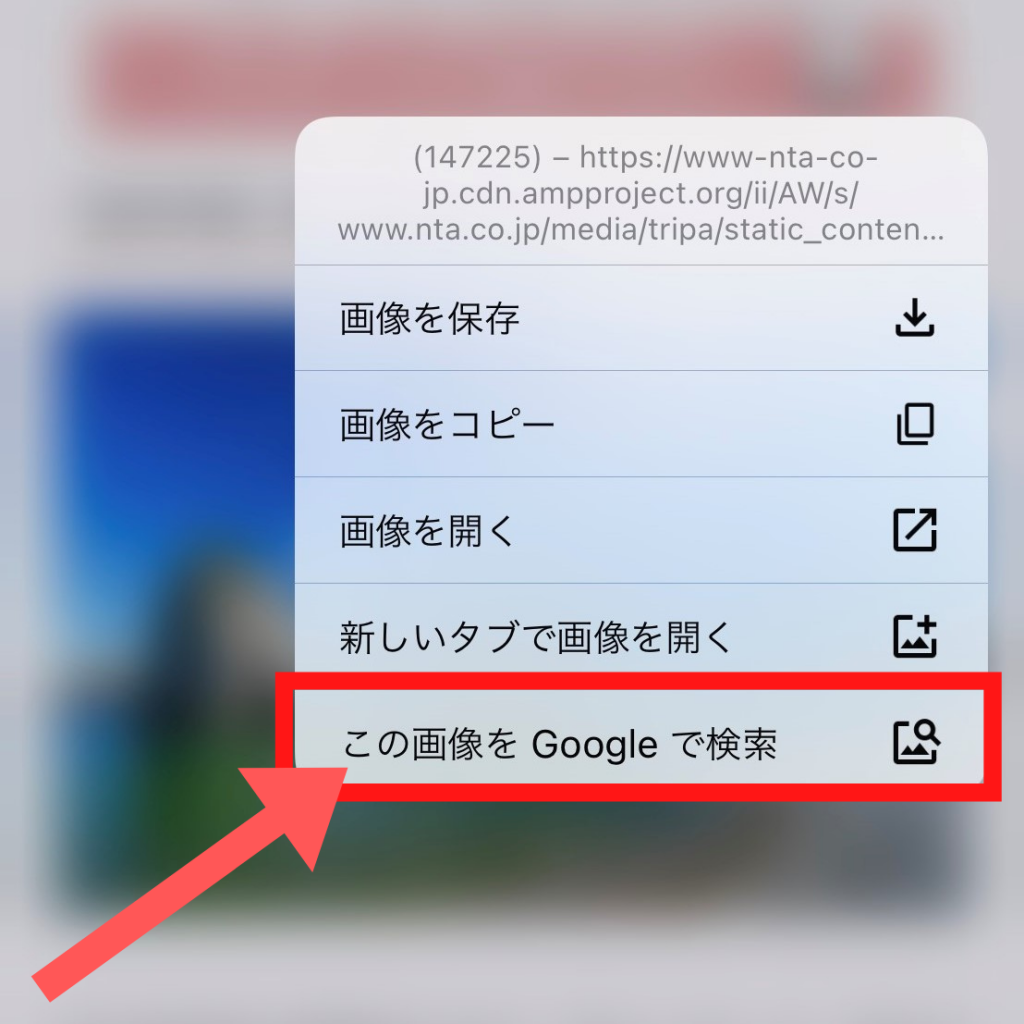
Google Chromeを利用している場合、Chrome 画像検索 やり方は極めてシンプルです。調べたいWeb上の画像を1秒以上長押しし、ポップアップメニューから「Googleレンズで画像を検索」を選択します。画像のトリミング枠をスライダーで自由に動かせるため、写真の中の特定の小物だけをピンポイントで再検索することも容易です。
Safariにおける長押し検索とPC表示の切り替え
iPhone標準のSafari 画像検索 手順では、長押しメニュー内に直接Googleレンズが組み込まれていない場合があります。その際は以下の2通りのテクニックが有効です。
・共有メニュー経由の検索:画像を長押しして「画像をコピー」または「共有」からGoogleアプリに渡す手法。
・Google画像検索 スマホ 表示切り替え:Safariで「Google画像検索(images.google.com)」にアクセスし、アドレスバー左端の「ああ(または設定アイコン)」から「デスクトップ用Webサイトを表示」を選択します。画面がPC版に切り替わると検索窓の中にカメラマークが出現し、手元のスクショを直接アップロードして逆引き検索を実行できます。
また、国内発の情報を重視する場合はYahoo画像検索 スマホ版の活用も実用的です。Yahoo! JAPANアプリのカメラ機能を利用することで、国内ECモールの流通在庫や関連ニュースを素早く引き当てられます。

商品検索と人物特定の実態|2026年の視覚認識とプライバシーの境界
画像検索の用途として最も需要が高い「ショッピング」と「人物・出典特定」ですが、AI技術の進化に伴い検索エンジンのアルゴリズムにも明確な線引きがなされています。
商品検索における画像解析の進化
商品検索 写真 2026年最新の現場では、単に「同じ商品」を探すだけでなく、類似する別ブランドの安価なアイテム(ジェネリック・アイテム)や、コーディネート全体の構成要素を個別に分解して検索する技術が標準化しています。服の柄、素材感、縫製の特徴を高次元ベクトルデータとして照合するため、ブランド名が不明な古着やインポート品であっても、数秒で販売サイトやフリマアプリの出品情報に到達可能です。
人物特定の精度とセーフサーチの壁
一方、ネット上で議論が絶えない画像検索 人物 特定に関しては、主要プラットフォームが厳格なプライバシー保護規定を敷いています。Googleや大手検索エンジンでは、著名人や公人(俳優、政治家、アスリートなど)の公式プロフィールやニュース写真は高精度にヒットしますが、一般人の顔写真に対しては顔認証による直接的な個人名特定を意図的にブロック(セーフサーチ・倫理フィルター)しています。
ネット上の噂やまとめサイトでは「顔写真一枚で誰でも特定できる」といった言説が見受けられますが、大手エンジンの公式仕様として一般個人の特定は制限されています。もしSNSのアイコンの転載元などを探す場合は、顔そのものではなく「構図」「背景」「着用している衣服」などの特徴量をもとに類似画像 検索 アプリや画像逆引きエンジンを補助的に活用するのが実態に即したアプローチです。
【実態検証】スマホで画像検索ができない主な理由と解決策
「検索ボタンを押しても関係ない画像ばかり出る」「カメラアイコンが表示されない」というトラブルには、明確な技術的背景が存在します。スマホ 画像検索 できない 理由を現場目線で分解し、具体的な解決フローを提示します。
1. 画像の解像度が低すぎる・対象が小さすぎる
被写体がぼやけている、あるいは画像全体の5%未満しか占めていない場合、AIは特徴点を抽出できません。写真をトリミングして対象物を画面中央に大きく配置するだけで、ヒット率は劇的に改善します。
2. Webサイト側の画像保護(コピーガード・WebP形式)
一部のWebメディアやSNSでは、右クリックや長押しによる画像保存・検索がスクリプトで禁止されています。この場合は、該当画面をスマートフォンでスクリーンショット撮影し、そのスクショをGoogleレンズ等に読み込ませる手法が最も確実な回避策となります。
3. アプリのカメラ・写真アクセス権限が無効になっている
端末の「設定」アプリ内で、ブラウザやGoogleアプリに対する「写真へのフルアクセス」または「カメラの使用」が許可されていないと、画像読み込み時にエラーが発生します。プライバシー設定を再確認してください。
【プロの結論】情報収集を劇的に変える視覚検索の正しい使い分け
テキストによるキーワード検索が「自分が知っている言葉の範囲」でしか調べられないのに対し、スマホ画像検索は「言語化できない未知の物体」を直接知識へ変換する強力な情報収集手段です。
画像検索の活用に向いているケース
- 言語化が困難なデザイン・柄の特定:「青地に白い小花柄のワンピース」といった曖昧な文章よりも、写真一枚のほうが10倍以上の精度で目的の服を探し出せます。
- 外国語の標識・メニュー・取扱説明書の解読:画像検索とリアルタイム翻訳の組み合わせにより、海外渡航時や輸入製品のトラブルシューティングが格段に迅速化します。
- フェイク画像・無断転載の真偽検証:怪しいSNS投稿の画像を逆引き検索にかけることで、過去の別事案からの流用ではないかを即座に見抜くメディアリテラシーの武器になります。
慎重に扱うべきケース
- プライベートな人物写真の安易なアップロード:私的な顔写真や位置情報が特定されうる背景を含んだ画像を第三者のクラウド検索エンジンに送信する際は、個人情報漏洩のリスクを常に意識する必要があります。
【スマホ 画像 検索】に関するよくある質問(FAQ)
Q1:iPhoneで撮影した写真をそのまま画像検索にかける一番簡単な方法は?
A1:最も手軽なのは「写真」アプリで画像を開き、画面下の「調べる(iマーク)」をタップする方法です。より詳細なWeb全体の情報を得たい場合は、無料の「Google」アプリを起動して検索窓のカメラアイコンから写真を選択するのが最適です。
Q2:スクリーンショットの一部だけを切り取って検索できますか?
A2:可能です。GoogleレンズやChromeの画像検索機能には、認識範囲を調整するトリミングスライダーが標準搭載されています。また、スマホ本体の編集機能であらかじめ必要な部分だけを切り取ってから検索にかけると、AIの誤認識を大幅に防げます。
Q3:Google画像検索でカメラマークが出てこないのですが?
A3:スマートフォンのブラウザでGoogle画像検索を開くと、デフォルトではモバイル用簡易版が表示されカメラマークが出ない仕様になっています。ブラウザのメニューから「デスクトップ用Webサイトを表示(PC版表示)」に切り替えることで、カメラアイコンが出現し画像をアップロードできるようになります。
Q4:他人が勝手に自分の写真を検索して身元を特定することは可能ですか?
A4:大手の検索エンジン(Google等)では厳格なプライバシー保護方針により、一般人の顔写真からSNSアカウントや氏名を直接結びつける検索は遮断されています。ただし、背景に特徴的な建物や制服、名札などが写り込んでいる場合、その「周辺物」から生活圏が推測されるリスクはあるため注意が必要です。
まとめ:視覚検索を使いこなして情報収集を効率化しよう
2026年におけるスマートフォンの画像検索は、単なる「写真の照合ツール」を超え、現実世界のあらゆる物体やデザイン、外国語テキストを即座にデジタル情報へと橋渡しするインフラとなりました。
iPhoneの標準機能、Androidの「かこって検索」、そして汎用性の高い「Googleレンズ」やブラウザのPC表示切り替えといったテクニックを用途に応じて使い分けることで、調べるための時間的コストは大幅に削減されます。手元にある写真やスクリーンショットを上手に活用し、日々の生活やショッピング、情報リテラシーの向上に役立ててみてください。 (出典: スマホ 画像 検索(Yahoo!ニュース))
情報を整理して届けることが得意なWebディレクター。ユーザー視点に立った記事作成を目指しています。