【2026最新】インスタ不正ログイン確認方法!乗っ取り対処と復旧手順
「Instagramから突然『ログインを試みた人がいます』という通知が届いた」「ログイン履歴を見たら、全く身に覚えのない場所が表示されている」といったトラブルに直面し、不安を募らせるユーザーが後を絶ちません。2026年現在、SNSアカウントの乗っ取り手口は一段と巧妙化しており、単なるいたずらにとどまらず、金銭詐欺の踏み台や個人情報の搾取に悪用されるケースが深刻化しています。
アカウントの異変に気付いた際、最も重要なのは「現在のログイン状況を正確に把握し、被害が広がる前に先手を打つこと」です。本稿では、Meta社の最新仕様に基づいたログインアクティビティの正しい見方から、怪しい端末の強制切断、偽装メールの見分け方、万が一乗っ取られた場合の復旧手順まで、一次情報とセキュリティ検証データを基に徹底解説します。
📌 【この記事の重要ポイントまとめ】
- 要点1:「アカウントセンター」内のログインアクティビティから、接続中の全端末・地域・最終ログイン日時を即座に特定・強制ログアウト可能。
- 要点2:ログイン履歴の場所のズレは通信キャリアの中継基地局による正常な誤差もあるが、「端末名(OS)の不一致」は不正アクセスの決定的な証拠。
- 要点3:万が一乗っ取られた場合でも、公式の「Metaからのメール履歴確認」と「セルフィー動画認証」を駆使した復旧手順で奪還が可能。
【2026年最新】インスタの不正ログイン確認手順|ログインアクティビティの見方
Instagramで不正アクセスの疑いがある場合、最初に行うべきはインスタ ログイン履歴 確認方法の実行です。Meta社の統合管理画面(アカウントセンター)から、現在どのアカウント・端末が接続しているかをリアルタイムで確認できます。
具体的な確認手順は以下の通りです。
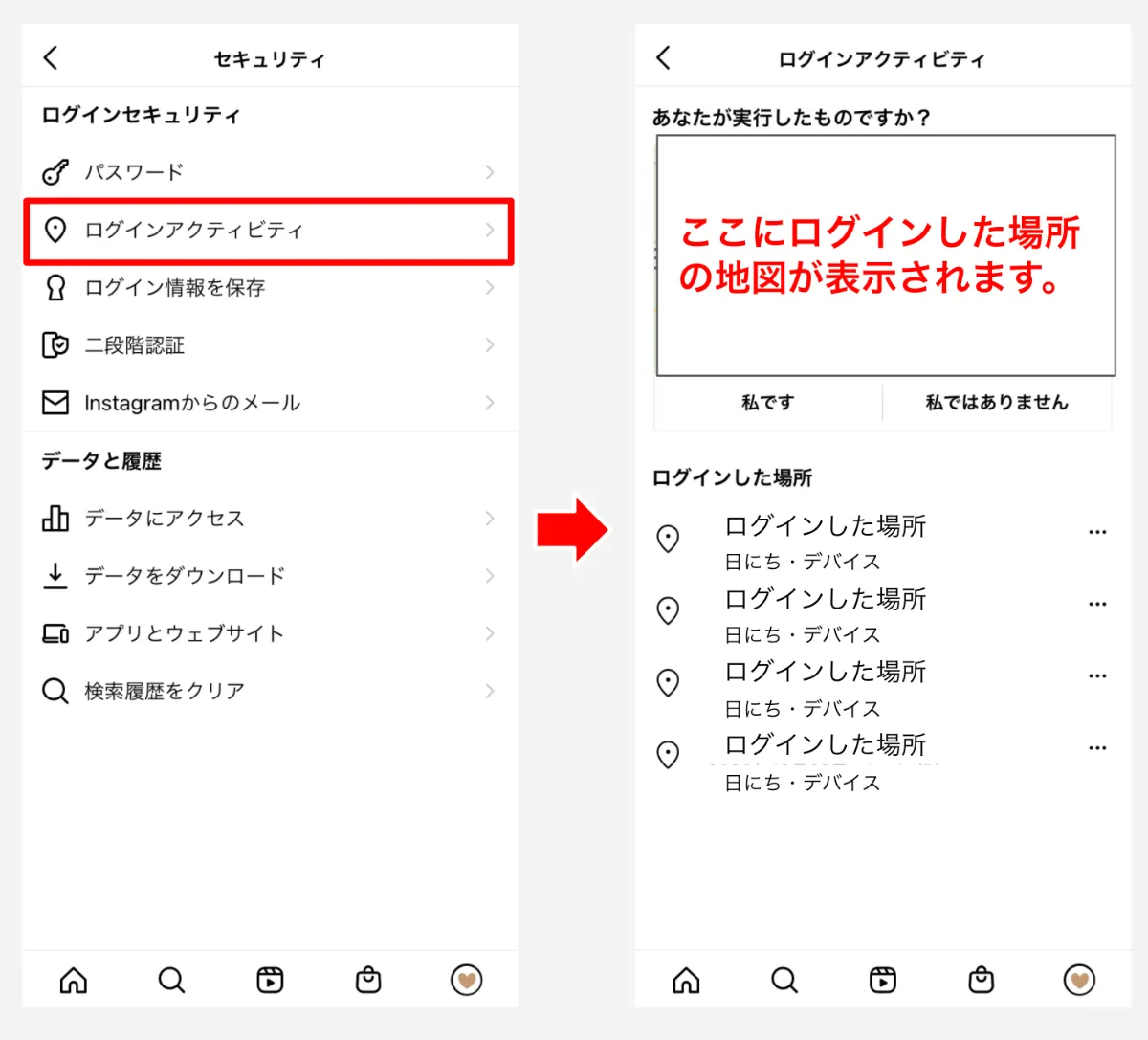
1. Instagramアプリを開き、右下のプロフィールアイコンをタップ
2. 右上のメニューアイコン(三本線)から「アカウントセンター」を選択
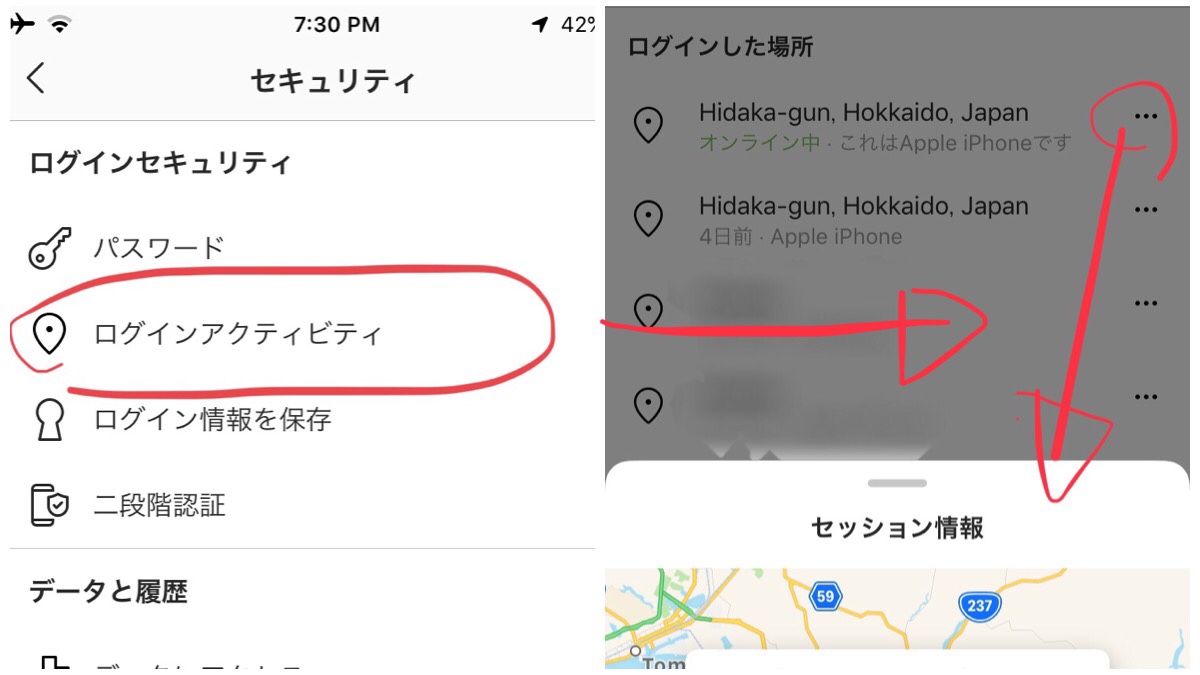
3. 「パスワードとセキュリティ」をタップし、「ログインの場所」を選択
4. 確認したいInstagramアカウントを選択すると、インスタ ログインアクティビティが一覧表示されます
画面上部には「現在ログイン中」の端末が表示され、その下に過去のログイン履歴が時系列で並びます。ここに自分が使用していないスマートフォン(例:iPhoneユーザーなのにAndroid端末が表示されている等)や、身に覚えのないPCブラウザ(Windows/Mac)が存在する場合、第三者による不正アクセスの可能性が極めて濃厚です。
もし不審な端末を発見した場合は、画面最下部にある「ログアウトするデバイスを選択」をタップし、該当の端末にチェックを入れてインスタ ログイン中のデバイス ログアウト(強制切断)を一括で実行してください。これにより、不正アクセス者のセッションを即座に無効化できます。
「身に覚えのないログインで場所が違う」真相|回線仕様と乗っ取りの見極め方
ログイン履歴を確認した際によくあるトラブルが、「東京に住んでいるのに大阪や福岡からログインされた履歴がある」というインスタ 身に覚えのないログイン 場所が違う現象です。この通知を見て「乗っ取りに遭った」とパニックに陥るユーザーが少なくありませんが、必ずしも不正アクセスとは限りません。
スマートフォンのモバイルデータ通信(4G/5G)を利用している場合、位置情報は端末のGPSではなく、通信キャリアが割り振るIPアドレスの収容基地局(ゲートウェイ)を基準に判定されます。そのため、神奈川県内で接続していても「東京都千代田区」、名古屋で接続していても「大阪府大阪市」と判定されるケースは技術的に頻繁に発生します。
真の脅威と回線都合による誤差を見分けるための判断基準は以下の2点です。
① ログインした「日時」が自分の操作時刻と一致しているか
自分がインスタを開いたまさにその時間帯であれば、基地局のIPルーティングによる誤差の可能性が高いといえます。
② ログインしている「デバイス名(機種名)」が一致しているか
場所が多少ズレていても、端末名が自身が所持する「iPhone 16」や「Pixel 9」などと完全一致していれば問題ありません。逆に、場所が自宅近くであっても、所持していない機種名が記録されている場合は、近隣からのWi-Fi経由などによる明確なインスタ 乗っ取り 確認サインとなります。
【被害実態データ】乗っ取りの手口とログイン通知メールの真贋判定
デジタルデータフォレンジック等の専門機関が公表するインシデント調査データによると、Instagramアカウントの乗っ取り手口は、主に「パスワードの使い回しによるリスト型攻撃」と「公式を騙るフィッシング詐欺」の2つに大別されます。
特に危険なのが、Instagramのロゴやデザインを精巧に模倣し、「アカウントが24時間以内に凍結されます」「不正ログインを検知しました」といった緊急性を煽る文面で偽サイトへ誘導するフィッシングメールです。また、「we've made it easy to get back on Instagram」という文面の通知が連続して届く場合、攻撃者がパスワードリセットを試みている兆候です。
| 項目・兆候 | 詳細・手口の実態 | 危険度レベル | 編集部の見解・初動指針 |
|---|---|---|---|
| 偽のログイン警告メール | 送信元偽装(例:support@mail-meta-security.com等)で偽ログイン画面へ誘導 | 警戒度:最高 | メール内リンクは絶対に開かず、公式アプリ内の「Metaからのメール」で真偽を確認 |
| 身に覚えのない場所の記録 | 国内主要都市(東京・大阪)へのIPズレ。端末名は自身と一致 | 警戒度:低(仕様) | キャリア通信の特性によるもの。端末名が同一であれば静観または念のためパスワード更新 |
| 未所持デバイスの接続 | ログインアクティビティに見知らぬLinux/Windows/他社スマホの記録 | 警戒度:極めて危険 | 即座に該当セッションを強制切断し、パスワード変更および2段階認証を再設定 |
| 登録情報の勝手な書き換え | メールアドレス・電話番号が攻撃者のもの(海外ドメイン等)に変更される | 警戒度:乗っ取り完了 | 公式のセキュリティ保護リンク、またはセルフィー動画認証による緊急復旧を実施 |
受信したメールがインスタ ログイン通知 メール 本物かどうかを100%正確に見抜くには、メール本文のリンクを踏むのではなく、Instagramアプリ内の公式ログを照合するのが最も確実です。
アプリの「設定とプライバシー」>「アカウントセンター」>「パスワードとセキュリティ」>「Metaからの最近のメール」を開いてください。過去14日間にMetaから送信された正規のセキュリティ通知が一覧化されています。ここに記載のないメールは、文面がいかに公式らしく見えてもすべて悪質な詐欺メール(フィッシング)です。

【緊急対処法】不正アクセスを遮断しアカウントを保護する4大ステップ
不審なアクセスを発見した場合、迷わず以下のインスタ 不正アクセス 対処法を迅速に実行してください。攻撃者に登録情報を書き換えられる前のスピード勝負となります。
ステップ1:インスタ パスワード変更 やり方
アカウントセンターの「パスワードとセキュリティ」>「パスワードの変更」から、英数字・記号を組み合わせた12文字以上の強固な文字列へ更新します。他サービスで使用しているパスワードの使い回しは厳禁です。
ステップ2:インスタ 2段階認証 設定方法
同じく「パスワードとセキュリティ」内の「2段階認証」を開きます。SMS認証よりも、不正傍受リスクの極めて低い「Google Authenticator」等の認証アプリ、もしくはパスキー認証(生体認証)を設定することを強く推奨します。
ステップ3:不審な連携アプリの解除とインスタ セキュリティ設定 見直し
過去に許可した外部アプリやWebサービス経由でトークンが漏洩している場合があります。「設定とプライバシー」>「ウェブサイトのアクセス許可」>「アプリとウェブサイト」を確認し、利用していない連携サービスをすべて削除してください。
ステップ4:連絡先情報の確認
アカウントセンター内の「個人の情報」>「連絡先情報」を確認し、登録されているメールアドレスと電話番号が自分自身のものであるかを必ず再確認してください。
【乗っ取り後の復旧手順】メアドを変更されてログインできない時の対処
すでに攻撃者によってパスワードやメールアドレスが書き換えられ、アプリから締め出されてしまった場合のインスタ アカウント 復旧手順を解説します。
① メール内の「アカウントを保護」リンクを利用する
メールアドレスが変更された際、Metaから元のメールアドレス宛に「Instagramアカウントのメールアドレスが変更されました」という通知が必ず送信されます。本文中にある「アカウントを保護する(Secure your account)」というリンクをタップすることで、変更を拒否し、以前のアドレスへ差し戻すことが可能です。
② サポートリクエストと「セルフィー動画認証」
保護リンクが無効化されている場合は、ログイン画面の「パスワードをお忘れですか?」>ユーザーネーム入力>「サポートが必要な場合」をタップします。
自身が写っている写真が投稿されているアカウントであれば、画面の指示に従って顔を左右・正面に向ける「セルフィー動画(自撮り動画)」をMetaに送信します。AIとMetaのセキュリティチームが過去の投稿写真と照合し、本人確認が完了次第、再ログイン用リンクが発行されます。
【実態検証】利用者の生の声と現場目線で見えたリアル
SNS上のコミュニティや知恵袋等の相談掲示板では、深夜帯を狙った不正アクセス被害が多数報告されています。「朝起きたら勝手に暗号資産(仮想通貨)の儲け話がストーリーに投稿されていた」「フォロワー全員に『投票してほしい』という詐欺DMが一斉送信されていた」といった生々しい声が寄せられています。
攻撃者はアカウントを乗っ取った直後、被害者の友人関係を悪用して信頼させ、同様の詐欺URLを踏ませるという「連鎖的な乗っ取り手口」を多用します。被害に遭った当事者は、自身のアカウント喪失だけでなく「友人を詐欺に巻き込んでしまった」という強い心理的自責の念に苦しむケースが目立ちます。
また、セキュリティ意識が高いユーザーであっても、「公式から届いたような緊急警告メール」に対して反射的にリンクを踏んでしまい、2段階認証コードまで入力してしまうケースが報告されています。焦燥感や不安感を煽るソーシャルエンジニアリングの手口に対しては、いかなる時も「アプリ内部から確認する」という冷静な習慣が最大の防御壁となります。
【プロの結論】セキュリティ心理学から学ぶアカウント防衛の絶対基準
サイバーセキュリティの観点から見ると、多くの乗っ取り被害の根本原因は「自分だけは大丈夫だろう」という正常性バイアスにあります。特に「パスワードの使い回し」を行っている場合、別のサービスから流出したクレデンシャル情報を用いて、機械的な総当たり攻撃で即座に突破されます。
現在のアカウント運用において、以下の基準に該当する方は即座にセキュリティ設定の全面見直しを実施してください。
【今すぐ設定見直しが必要な人】
・他サイト(ショッピングサイトや他SNS)と同じパスワードを使い回している
・2段階認証を「無効」のまま運用している
・フォロワー数が多く、過去に顔写真を一度も投稿したことがない(セルフィー復旧が困難になるため)
【安全性が担保されている状態】
・パスワードマネージャーによる16桁以上のランダム文字列を設定している
・認証アプリまたはパスキーによる2段階認証を有効化している
・「Metaからの最近のメール」機能の存在を理解し、不審な通知を直接アプリから確認できている
【インスタ 不正 ログイン 確認】に関するよくある質問(FAQ)
Q1:ログインアクティビティに全く知らない県や海外の都市が表示されていますが乗っ取りですか?
A1:接続デバイス名(機種名)がご自身の端末と一致している場合、スマートフォンの通信キャリア基地局(IPアドレス)の都合による表示ズレである可能性が高いです。ただし、海外の都市や身に覚えのない機種名が表示されている場合は、不正アクセスの可能性が極めて高いため、即座に「ログアウト」を実行してパスワードを変更してください。
Q2:Metaから届いたログイン警告メールが本物かどうか見極める確実な方法は?
A2:メール内のリンクは一切クリックせず、Instagramアプリの「設定とプライバシー」>「アカウントセンター」>「パスワードとセキュリティ」>「Metaからの最近のメール」を確認してください。ここに同内容の送信履歴が残っていれば本物、残っていなければフィッシング詐欺メールです。
Q3:メールアドレスもパスワードも変更されてログインできない場合、復旧できますか?
A3:復旧可能です。変更通知メール内にある「アカウントを保護」リンクからの復旧を試みるか、アプリのログインヘルプから「サポートが必要な場合」へ進み、自身の顔写真を照合する「セルフィー動画認証」を申請することでアカウントを取り戻すことができます。
Q4:2段階認証を設定していれば100%乗っ取りを防げますか?
A4:極めて高い防御力を誇りますが、偽のログイン画面に2段階認証コード(ワンタイムパスワード)まで入力してしまう「リアルタイム型フィッシング」には突破されるリスクがあります。SMS認証よりもアプリ認証(Google Authenticator等)やパスキーを活用し、不審なサイトにコードを入力しないよう徹底してください。
まとめ:日頃の確認習慣と多層防御で大切なアカウントを守る
Instagramの不正ログインや乗っ取りは、初期の兆候に素早く気付き、正しい手順で対処すれば被害を最小限に食い止めることができます。「ログインアクティビティの定期的なチェック」「強固なパスワードへの更新」「認証アプリによる2段階認証の導入」という3重の防衛策を講じることで、第三者による不正侵入のリスクはほぼ完全に遮断できます。
少しでもアカウントの挙動に違和感を覚えたら、放置せずに今すぐログイン履歴を確認し、万全のセキュリティ体制を整えておきましょう。 (出典: インスタ 不正 ログイン 確認(Yahoo!ニュース))
情報を整理して届けることが得意なWebディレクター。ユーザー視点に立った記事作成を目指しています。