Androidが充電できない?原因究明と今すぐ試せる復活術【2026】
バッテリー残量が残りわずかな状態で、充電器を接続しても反応しない、あるいは画面に給電マークが表示されているのに一向にパーセンテージが増えないトラブルは、日常のあらゆる連絡や決済をスマートフォンに依存する現代人にとって極めて深刻な事態です。「突然の故障で高額な修理代がかかるのではないか」「保存されている写真やLINEのデータは消えてしまうのか」と焦る方も少なくありません。
しかし、端末本体の基板が完全に物理故障しているケースは全体のわずか一部に過ぎません。多くは充電ケーブルやACアダプタの不具合、Type-Cポート内の微小な異物、あるいはOSの一時的な制御エラーといった、ユーザー自身の手で数分以内に解決可能な要因によって引き起こされています。焦って修理窓口へ駆け込む前に、まずは段階的な切り分けと適切な対処を行うことが不可欠です。
📌 【この記事の重要ポイントまとめ】
- 要点1:充電できない主原因の約6割は端子のホコリ詰まりやケーブル内部の断線であり、端末本体の故障とは限らない
- 要点2:「充電マークが出るのに増えない」「本体が熱い」場合は、給電出力不足や保護機能による安全停止の可能性が高い
- 要点3:キャリアのバッテリー交換は5,000円〜15,000円前後が相場だが、発売から4年以上経過した機種は買い替えが賢明
【緊急診断】Androidが充電できない決定的な原因と即座に試すべき初動対応
Android端末が充電を受け付けなくなる背景には、大きく分けて「給電アクセサリ側の問題」「端末端子の接触不良」「システム・ソフトウェアの一時的フリーズ」「バッテリーおよび基板のハードウェア劣化」という4つの階層が存在します。これらを正確に見極めないまま無暗に対処を重ねると、端子ピンを破損させたりショートを招いたりと、状況をさらに悪化させる危険があります。
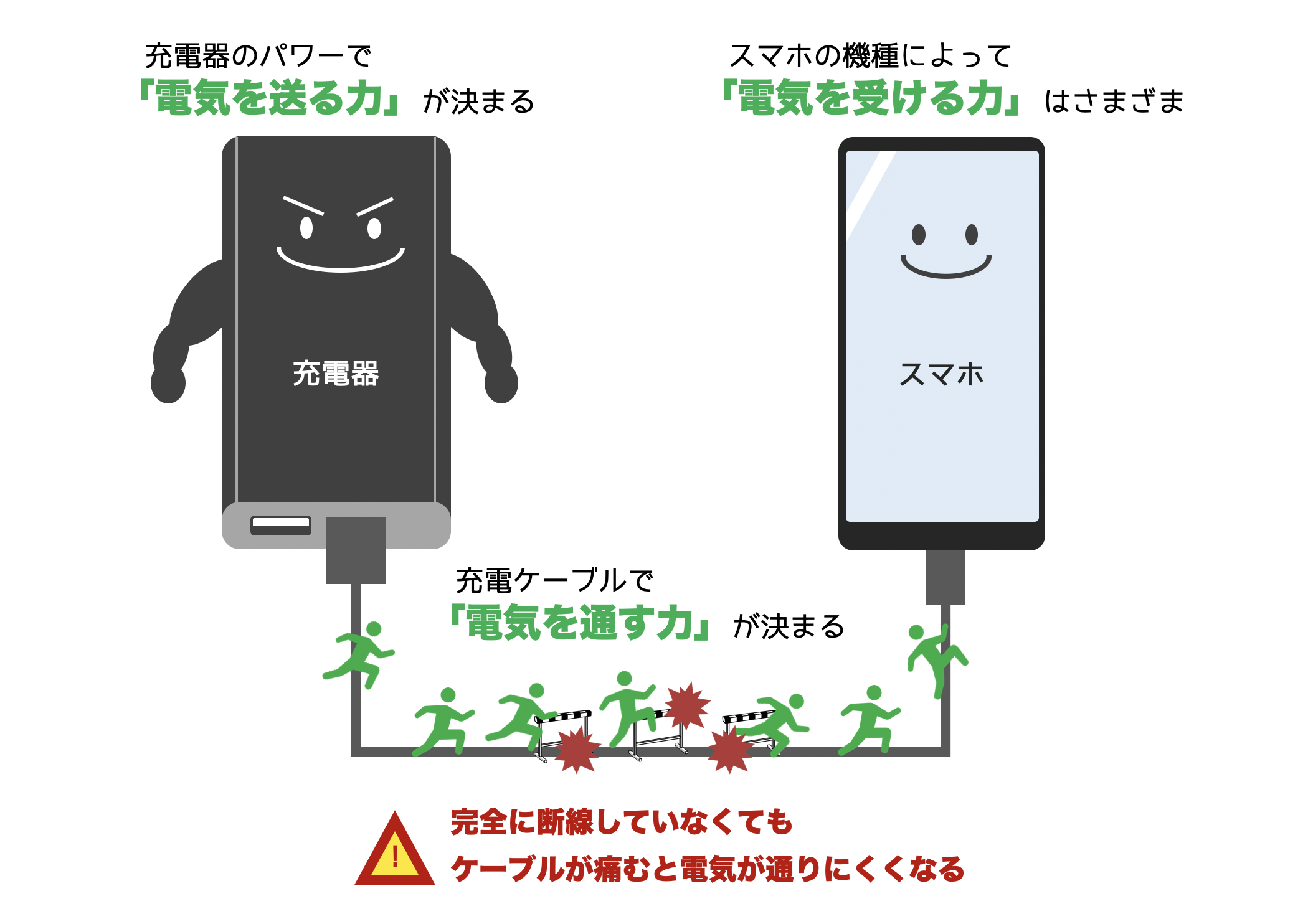
まずは本体の故障と断定する前に、基本となる切り分け手順を踏むことが最優先です。最初に行うべきは「充電器の故障見分け方」の実践です。別のスマートフォンやタブレットをお持ちであれば、現在使用している充電器セットをそのまま挿し込んで動作を確認してください。他端末でも給電が始まらなければ、問題は100%ケーブルまたはアダプタ側にあります。
また、ACアダプタとUSBケーブルが分離するタイプの場合、どちらか一方のみが断線・ショートしているケースが多発しています。特に折り曲げ負荷がかかりやすいコネクタ根元付近の被覆破れや内部断線は見落とされがちです。別のUSBケーブル、別の電源タップ、可能であれば壁面コンセントへ直接接続し直すことで、電源環境に起因する電圧降下や電力不足を即座に特定できます。
給電環境に問題がないにもかかわらず端末が無反応な場合は、Android OS自体のフリーズを疑います。画面が真っ暗なままでも内部でシステムが停止している可能性があるため、「電源ボタン+音量ダウンボタン」を10秒以上長押しする強制再起動を実行してください。一時的なキャッシュの詰まりやバックグラウンド暴走がクリアされ、再起動後に正常な充電プロセスが復帰する事例は数多く報告されています。
接触不良や汚れが原因?Type-C端子の正しい掃除方法と水分検出時の対処法
近年のAndroidスマートフォンで主流となっているUSB Type-Cポートは、裏表のないリバーシブル構造で利便性が高い反面、中央に極薄の端子基板(舌片)が配置されているため、微細なホコリや皮脂汚れが蓄積しやすい構造的弱点を持っています。ポケットやバッグへ日常的に収納していると、繊維クズがコネクタの奥深くに押し固められ、プラグが物理的に奥まで差し込めなくなる「接触不良」が頻発します。
端子の接触不良を疑う際は、まず明るいLEDライトでType-Cポートの内部を覗き込んでください。奥に綿ゴミや異物が詰まっていることが確認できた場合でも、安全ピン、縫い針、クリップなどの金属製アイテムを差し込む行為は絶対に避けてください。内部の電極ピンをショートさせ、マザーボードを恒久的に焼き切る原因となります。
安全なType-C端子の掃除方法としては、カメラ用ブロワーや市販のノンフロンエアダスターを用いて、内部のゴミを一気に吹き飛ばす手法が最も確実です。固着した繊維クズを取り除く場合は、先端を細く加工したプラスチック製のピックや竹串を用い、中央の端子基板を擦らないよう側面の隙間から慎重に掻き出します。作業前には必ずスマートフォンの電源を完全にオフにしてください。
また、GalaxyやAQUOS、Xperiaなどで頻出する「水分が検出されました」という警告表示により充電がストップするトラブルも後を絶ちません。これは端子内の微量な水分や塩分、湿気をセンサーが検知し、電気分解による端子腐食やショート事故を防止するための安全機構です。
水分検出時の正しい対処法は以下の通りです。
- 端末の端子部を下に向けて手のひらに軽く打ち付け、内部に溜まった水分を振り落とす
- 風通しの良い乾燥した部屋で、自然乾燥にて最低2〜4時間は給電を行わずに放置する
- ドライヤーの温風を吹きかける行為は厳禁(熱によりバッテリーや接着パッキンが劣化する危険があるため)
【実態検証】「充電マークつくのに増えない」現象とスマホが熱くなる背後要因
修理現場やSNSのユーザーコミュニティで特に相談件数が多いのが、「画面上に稲妻マークや充電中のアイコンが出ているにもかかわらず、バッテリー残量の数値が一向に増えない、あるいは逆に減っていく」という不可解な症状です。この現象は端末が完全に壊れたわけではなく、「消費電力が供給電力を上回っている状態」または「端末のサーマルスロットリング(保護制御)」が作動している典型例です。
スマートフォンの高機能化に伴い、最新のAndroid端末はディスプレイ表示やバックグラウンド通信で大きな電力を消費します。PCのUSBポートや旧世代の5W(5V/1A)低出力充電器を使用しながら動画視聴やゲームプレイ、テザリングを行っていると、微小な電流しか流れず、充電速度が放電速度に追いつきません。これが「給電表示はあるのに数値が増えない」現象の根本的なメカニズムです。
さらに見逃せないのが温度制御の影響です。急速充電(USB Power Deliveryなど)規格に対応した端末は、最大30W〜65W以上の高出力を受ける際にバッテリーセルおよび充電ICが急激に発熱します。端末の内部温度が一定水準(一般に40℃〜45℃以上)を超過すると、熱暴走やリチウムイオン電池の発火を防ぐため、システムが自動的に受電電流を大幅に制限、または完全停止させます。
夏場の車内充電、直射日光の当たる窓際、放熱性の悪い肉厚なシリコン・手帳型ケースを装着した状態での充電は、極めて容易にこの安全リミッターを作動させます。「スマホが異常に熱い」と感じた際は、直ちに充電器を取り外し、ケースを外して常温の室内で熱が引くまで休止させることが最善の処置です。急速充電が突然機能しなくなる理由の多くも、この温度管理制御や非対応ケーブルの使用に起因しています。

システム異常かバッテリー劣化か?セーフモード起動と寿命診断の手順
物理的な端子破損や充電器の不良が見当たらない場合、問題の所在は「OS・特定アプリの暴走」か「リチウムイオンバッテリー自体の物理的寿命」のいずれかに絞り込まれます。これらを切り分けるための最も有効な手段が、端末を最小限の基本システムのみで起動する「セーフモード」の活用です。
直近でインストールした節電アプリ、ウィジェット、常駐型セキュリティソフトなどがバックグラウンドで異常なループ処理を起こし、充電制御APIを阻害しているケースは決して珍しくありません。セーフモード状態で充電器を接続し、パーセンテージがスムーズに上昇していくようであれば、原因は端末本体ではなく後から追加したサードパーティ製アプリにあると断定できます。
一般的なAndroidセーフモードの起動手順は次の通りです。
- 電源ボタンを長押しし、画面に「電源を切る」や「再起動」のアイコンを表示させる
- 「電源を切る」アイコンを長押し(ロングタップ)する
- 画面に「セーフモードで再起動しますか?」と表示されたら「OK」をタップする
- 画面左下に「セーフモード」と常時表示された状態で起動完了(通常モードに戻すには普通に再起動を行う)
セーフモード下でも充電速度が極端に遅い、または数分で残量が数十%急落する場合は、バッテリーセルの劣化寿命を疑う必要があります。Android 14以降のOSを搭載した最新機種やPixelシリーズでは、「設定」>「バッテリー」>「バッテリーの診断(またはバッテリーの状態)」から、セルの健全性ステータスや充電サイクル数を確認可能です。また、Galaxy端末では「Samsung Members」アプリ内の診断機能から、バッテリー能力を「良好・普通・要交換」の3段階で客観的に判定できます。
なお、Qi規格等のワイヤレス充電スタンドに置いても全く反応しない場合は、内部コイルの物理的位置ズレ、厚さ3mm以上のスマホケース装着、背面に挟んだスマホリングや交通系ICカードなどの金属異物による給電遮断が主因となります。ワイヤレス充電の反応不良時は、一度ケースを完全に外してコイルの中心同士を正確に重ね合わせて検証してください。
【2026年最新】ドコモ・au・ソフトバンクのバッテリー交換費用と修理目安比較
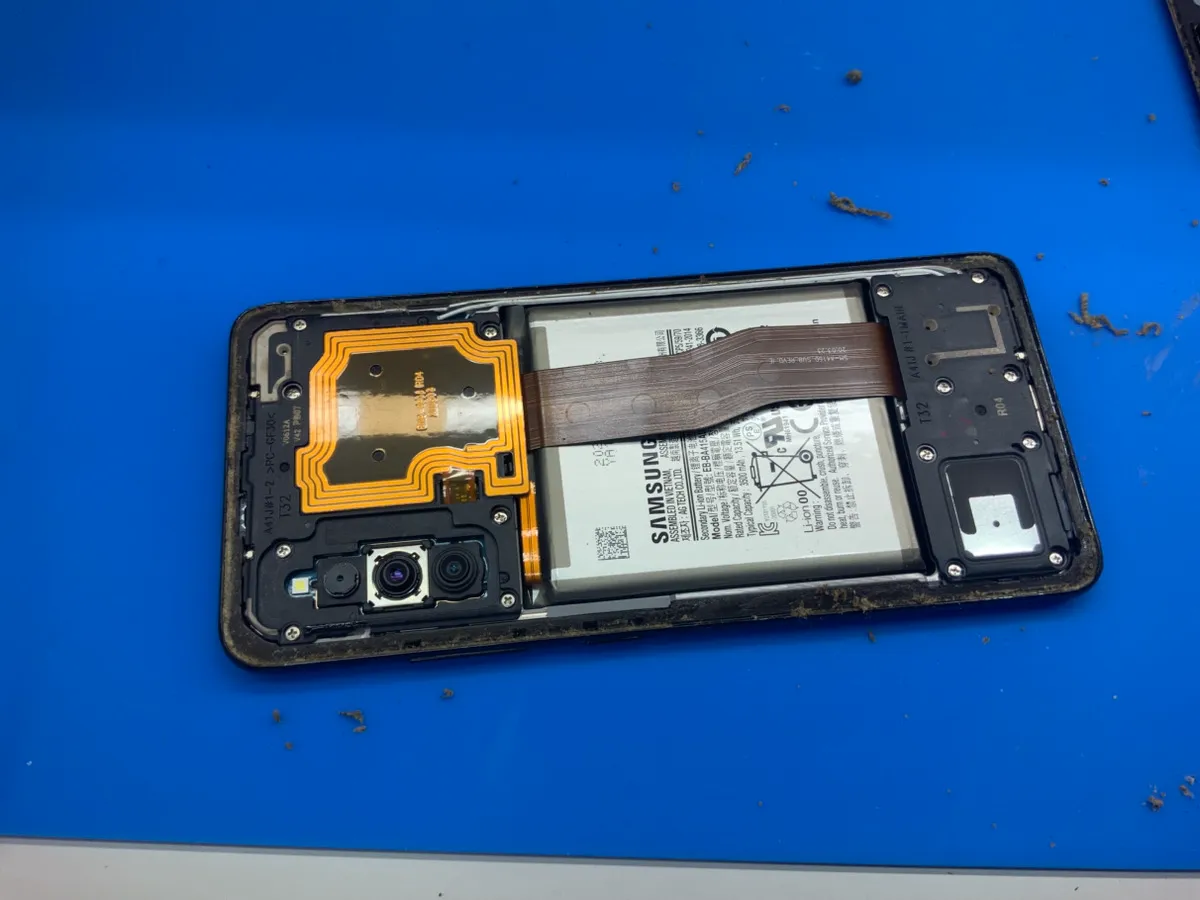
自己診断とトラブルシューティングをすべて試しても症状が改善しない場合、バッテリーの寿命劣化または充電ポート基板(サブ基板)の破損が確定します。各キャリアの補償サービス加入状況や保証期間の有無によって、修理・交換にかかる費用と日数は大きく変動します。
以下の比較表は、大手キャリアおよびメーカー正規修理、登録修理業者における2026年現在の概算コストと修理目安をまとめた客観データです。
| 受付窓口・修理形態 | 詳細・費用相場(税込) | 所要日数・データ保持 | 編集部の見解・評価 |
|---|---|---|---|
| NTTドコモ (ケータイ補償/smartあんしん補償) | 補償加入時:上限3,300円〜5,500円 未加入時:9,000円〜16,500円程度 | 約5日〜10日 (原則本体初期化が必要) | 月額補償サービスに加入中であれば最安級。事前バックアップが必須条件。 |
| au(KDDI) (故障紛失サポート) | 補償加入時:上限3,300円〜5,500円 未加入時:10,000円〜18,000円程度 | 約1週間前後 (原則本体初期化が必要) | 交換電話機お届けサービスも選択肢。急ぎで代替機が必要なユーザーに適する。 |
| ソフトバンク (あんしん保証パック) | 補償加入時:無料〜3,300円前後 未加入時:9,500円〜17,500円程度 | 約5日〜8日 (原則本体初期化が必要) | 保証パック加入者のバッテリー交換割引率が高い。未加入時は割高になる傾向。 |
| Google / Samsung正規修理 (メーカー直営窓口・専任拠点) | バッテリー交換:8,000円〜14,000円 端子部基板修理:12,000円〜22,000円 | 店頭即日(要予約)〜配送1週間 (データ保持対応拠点あり) | SIMフリー版やキャリア補償未加入機の本命。純正パーツ使用で安心感が抜群。 |
| 総務省登録修理業者 (街の独立系修理ショップ) | バッテリー交換:6,500円〜12,000円 Type-C端子交換:8,000円〜16,000円 | 即日(30分〜60分) (データそのまま維持可能) | バックアップ不能な端末からデータ救出を最優先したい緊急時に極めて有効。 |
一般に知られていない盲点とネットの誤解|絶対にやってはいけないNG行動
充電トラブルに直面した際、インターネットやSNS上で拡散されている不確かな「民間療法的な裏ワザ」を試した結果、完全に端末を文鎮化(使用不能化)させてしまうユーザーが後を絶ちません。現場の修理エンジニアへの取材でも、間違った自己流処置による二次被害が数多く指摘されています。
代表的な誤解の一つが、「本体が熱いからといって保冷剤を当てたり冷蔵庫・冷凍庫へ入れる行為」です。高温になったスマートフォンを急激に冷やすと、端末内部の空気に含まれる水蒸気が急冷され、基板の表面に大量の「結露」が発生します。この内部結露はマザーボードのICチップを一瞬でショートさせ、修復不可能な致命傷を与えます。冷却は必ず、エアコンの効いた室内での自然放熱にとどめてください。
もう一つの危険な俗説は、「接点復活剤(スプレー)や無水エタノールを端子内に直接大量噴射する行為」です。揮発性の高い溶剤であっても、内部のパッキン材や防水両面テープを溶解させ、端末の防水・防塵性能を永久に損なうリスクがあります。また、接点復活剤に含まれる油分が余計にホコリを吸着し、数日後にさらに深刻な導通不良を引き起こす原因にもなります。
【プロの結論】修理・バッテリー交換をすべき人と本体買い替えを検討すべき人の判断基準
充電不良がハードウェアの経年劣化に起因する場合、費用をかけて修理すべきか、新品端末へ買い替えるべきかの判断は、「端末の発売年数」「OSアップデートのサポート期限」「修理箇所の範囲」という3つの明確な基準で下すのが合理的です。
【修理・バッテリー交換を選ぶべき人】
- 購入から2年〜3年以内で、画面やカメラ性能、処理速度に一切の不満がない
- キャリアの月額補償サービスに加入しており、5,000円以内の自己負担で修理が完結する
- メーカーのセキュリティアップデート保証期間が残り2年以上残されている機種
【本体買い替えを決断すべき人】
- 発売から4年以上が経過し、メーカーのOSメジャーアップデート提供がすでに終了している
- 端子部の物理破損に加え、メイン基板の腐食や液晶割れなど複数箇所の修理が必要(見積もり総額が3万円を超える場合)
- 日常的なアプリ動作にカクつきを感じており、最新の通信規格や処理能力を求めている
【android 充電 できない】に関するよくある質問(FAQ)
Q1:充電器を接続しても通知ランプや画面が一切反応しません。まず何から確認すべきですか?
A1:まずは充電器(ACアダプタとケーブル)自体の故障を疑い、他の端末で給電できるか確認してください。次にコンセントの差し込み口を変え、端末のType-C端子内にホコリが詰まっていないかライトで照らしてチェックします。それでも無反応な場合は、電源ボタンと音量ダウンボタンを10秒以上長押しして強制再起動を試みてください。
Q2:100円均一ショップで販売されている充電ケーブルを使い続けても大丈夫でしょうか?
A2:日常的な緊急用としての使用は可能ですが、常用には注意が必要です。安価な製品の中には急速充電規格(USB PD)に必要な通信チップが省略されていたり、許容電流量が低く設計されているものがあります。これにより「充電速度が極端に遅い」「発熱しやすい」といった現象が起こりやすいため、端末の性能をフルに引き出すにはメーカー純正品やUSB-IF認証を取得した信頼性の高い製品の利用を推奨します。
Q3:「水分が検出されました」という警告画面が消えず、充電できません。
A3:端子内部に汗や微小な湿気が残っているサインです。端末の端子側を下に向けて軽く振って水気を払い、風通しの良い乾燥した場所で2〜4時間ほど自然乾燥させてください。決してドライヤーで温風を当てたり、綿棒を無理に押し込んだりしないでください。完全に乾けば警告は自動的に解除されます。
Q4:バッテリーの最大容量が80%未満と表示されていますが、すぐに交換しなければ危険ですか?
A4:80%を下回ると「1日バッテリーが持たない」「残量が20%あるのに突然電源が落ちる」といった実用上の不便が生じやすくなりますが、直ちに発火するなどの危険性があるわけではありません。日常の利用で電池持ちに強いストレスを感じ始めたタイミングが、バッテリー交換や機種変更を検討する適切な目安となります。
まとめ:焦らず段階的にトラブルを切り分けて安全に端末を守ろう
Androidスマートフォンが突然充電を受け付けなくなると、誰もが焦りや不安を覚えます。しかし、本記事で解説した通り、その決定的な要因の多くはケーブルの断線、ポート内の繊維ゴミ詰まり、安全制御による一時的な給電制限といった日常的なトラブルに集約されます。
まずは「充電器の確認」「端子の安全な清掃」「強制再起動とセーフモードによる検証」という基本の3ステップを落ち着いて実行してください。物理的な部品劣化やマザーボードの破損が疑われる場合でも、ご自身の契約状況や端末の使用年数を冷静に照らし合わせることで、無駄な出費を避けて最適な修理・買い替えの選択肢を選ぶことができます。 (出典: android 充電 できない(Yahoo!ニュース))
テクノロジーやライフスタイル領域を中心に執筆活動を行っています。趣味は写真撮影と旅行です。