Galaxyのアイコン変更完全ガイド!好きな画像への変更や裏ワザを解説
サムスンのGalaxyシリーズは、Androidスマートフォン屈指の高度な柔軟性を備えています。毎日何度も目にするホーム画面だからこそ、アプリアイコンのデザインや色合いを自分好みに統一したいと考えるユーザーは少なくありません。2026年現在のGalaxyは、標準搭載の「Galaxy Themes」による手軽なテーマ変更にとどまらず、Samsung公式カスタマイズツール「Good Lock(Theme Park)」を活用した本格的な個別デザイン編集まで、多彩な選択肢が用意されています。
一方で、「推しの写真やイラストをアイコンにしたい」「ダウンロードしたアイコンがうまく反映されない」「元の標準アイコンに戻す方法が分からない」といった声も多く聞かれます。本稿では、Galaxy端末におけるアプリアイコンの変更方法を網羅し、一括適用から個別編集、好きな写真を使った裏ワザ、トラブル発生時の復旧手順まで、検証データをもとにわかりやすく解説します。
📌 【この記事の重要ポイントまとめ】
- 要点1:Galaxyのアイコン変更は「Galaxy Themes(一括)」と「Theme Park(個別・外部パック)」の2大公式ルートが基本となります。
- 要点2:好きな写真画像への変更やアプリ名の書き換えは、ショートカット機能や専用ツールで簡単に実現可能です。
- 要点3:アイコンが反映されない・戻せないトラブルは、テーマ設定のリセットやOne UIホームのキャッシュクリアで確実に解決できます。
【2026年最新】Galaxyアイコン変更の全体像と比較|自分に合う手法を見極める
GalaxyのGalaxy ホーム画面 カスタマイズにおいて、アイコンを変更するアプローチは大きく分けて4通り存在します。手軽さを最優先にするのか、1つひとつのアイコンにオリジナルの画像を割り当てたいのかによって、最適な手段は異なります。
それぞれの特徴や難易度、カスタマイズの自由度を整理した比較データは以下の通りです。
| カスタマイズ手法 | 詳細・特徴 | 所要時間・難易度 | 編集部の見解・評価 |
|---|---|---|---|
| Galaxy Themes | 公式ストアからテーマやアイコンパックをダウンロードして一括適用 | 約1〜3分 / 難易度:★☆☆☆☆ | 最も手軽で安全。初心者や統一感を素早く出したい人に最適。 |
| Good Lock(Theme Park) | Samsung公式アプリを使い、アプリごとの個別変更や外部アイコンパックを適用 | 約5〜10分 / 難易度:★★☆☆☆ | 動作の軽快さと自由度を両立。こだわりのUIを作りたい人向け。 |
| ショートカット作成アプリ | 好きな写真・イラストを割り当てた起動ショートカットをホームに配置 | 1個あたり約2分 / 難易度:★★☆☆☆ | 推し活や自作デザインに必須。名前の変更や非表示も自在。 |
| サードパーティ製ランチャー | Nova Launcher等を用いてホーム画面のシステム全体を置換 | 約15分以上 / 難易度:★★★★☆ | 自由度は極めて高いが、Galaxy独自のジェスチャー操作と競合リスクあり。 |
標準のOne UIの使い心地を損なわずにカスタマイズしたい場合、Galaxy Themesまたは公式のTheme Parkを利用する方法が最も推奨されます。
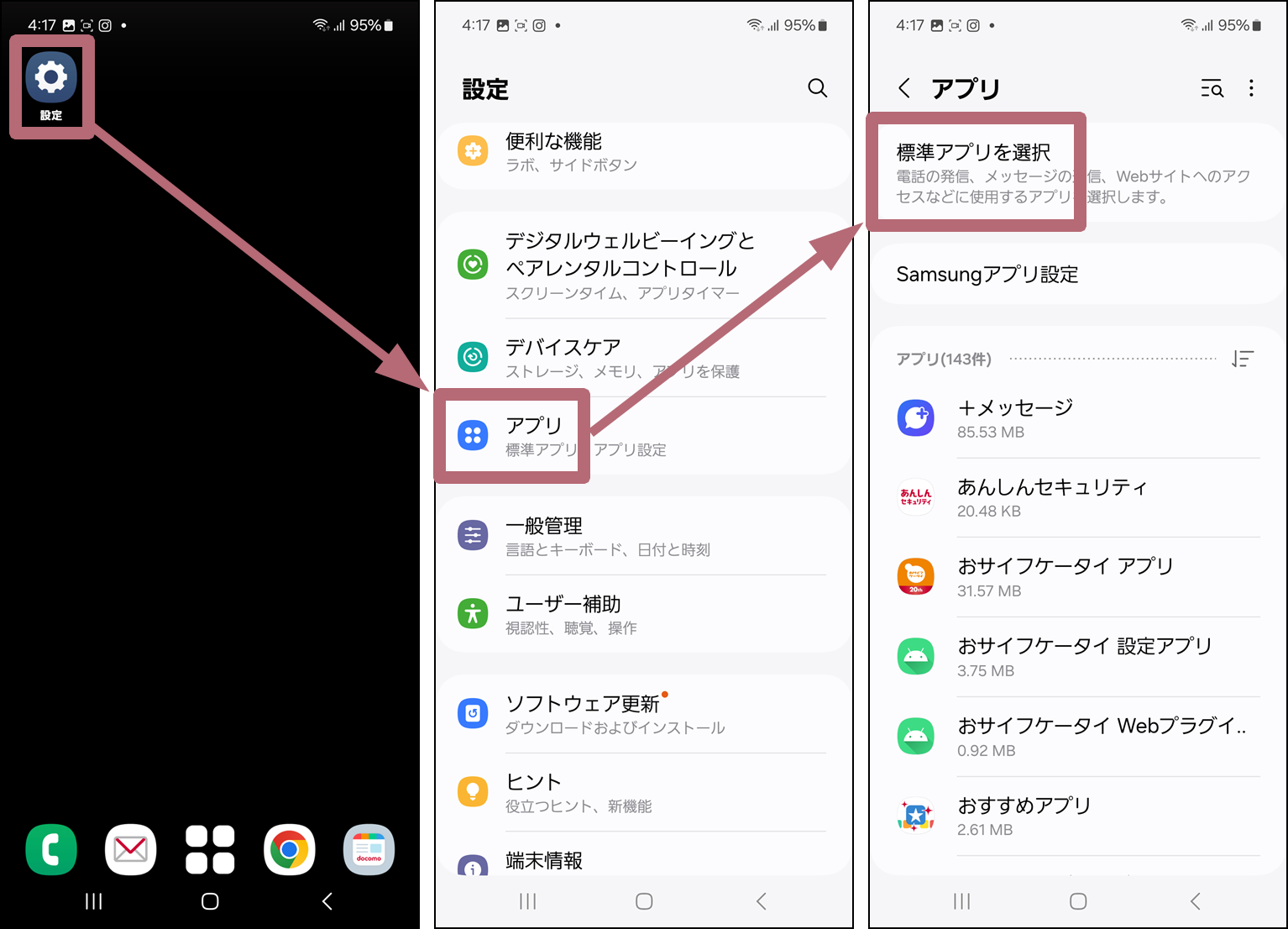
【手軽さ重視】標準機能「Galaxy Themes」でアプリアイコンを一括変更・無料DLする手順
Galaxyに最初から搭載されているストア機能を利用することで、面倒な設定なしにGalaxy アイコン 一括変更が完了します。Galaxy Themes内には有料アイテムだけでなく、クオリティの高いGalaxy アイコン 無料 ダウンロード素材が多数用意されています。
【Galaxy Themes アプリアイコンの変更手順】
- ホーム画面の何もない場所を長押しし、画面下部のメニューから「テーマ」をタップします。
- 画面下部のナビゲーションバーにある「アイコン」タブを選択します。
- 「トップ」「カテゴリ」などの一覧から好みのデザインを探します(無料素材のみを絞り込む場合は、ドロップダウンメニューで「無料」を指定)。
- 気に入ったアイコンパックの詳細画面で「ダウンロード」をタップします。
- ダウンロード完了後、「適用」をタップすると、ホーム画面およびアプリ一覧のアイコンが一括で切り替わります。
あわせて、アイコンの配置間隔や大きさを整えたい場合は、Galaxy アイコン サイズ変更も同時に行っておくと仕上がりが美しくなります。ホーム画面の長押しから「設定」を開き、「ホーム画面グリッド(4×5、4×6、5×5、5×6など)」や「アプリ画面グリッド」の数値を変更することで、1画面に表示されるアイコンのサイズと密度を直感的に調整可能です。
【自由度MAX】公式アプリ「Good Lock(Theme Park)」で個別変更&アイコンパックを適用する裏ワザ
「標準のテーマ機能では全てのアプリが変わらない」「特定のアプリだけアイコンのデザインを変えたい」というニーズに応えるのが、Samsung公式の高度カスタマイズアプリ「Good Lock」に含まれる「Theme Park」です。日本国内のGalaxy Storeでも正式配信されており、システムの安定性を保ったままGalaxy アイコン 個別変更が自由に行えます。
【Good Lock Theme Park 使い方の基本ステップ】
- 「Galaxy Store」を開き、「Good Lock」または「Theme Park」を検索してインストールします。
- Theme Parkを起動し、下部メニューの「Icon」タブをタップして「Create New」を選択します。
- 画面中央のプレビューに現在のアプリアイコンが表示されます。ここで「Icon Pack」をタップすると、Google Playストア等でダウンロードしたOne UI アイコンパック 変更用サードパーティ製アイコン素材を選択・一括適用できます。
- 個別のアイコンのみを変えたい場合は、画面上部の「︙(メニュー)」から「Change icons」をタップし、変更したいアプリを選択します。
- 端末のギャラリーから任意の画像を選び、切り抜き範囲や形状を指定します。
- 編集が完了したら、画面右上のダウンロード(保存)アイコンをタップしてテーマ名を入力し、「Apply(適用)」を実行します。
この手法を用いれば、Google Playストアで配信されている膨大な種類のアイコンパックを、標準のOne UIホーム画面のまま完全に反映させることができます。システムの動作速度を一切落とさずに理想のホーム画面を構築できる点が大きなメリットです。

【推し活・こだわり派】好きな写真画像やイラストにアプリアイコン・名前を変更する方法
ペットの写真、家族の記念写真、推しのアニメキャラクターやアイドルの画像を使って、世界にひとつだけのアイコンを作りたい場合は、ショートカット作成ツールを活用します。この方法を使えば、アイコンの画像変更だけでなくGalaxy アプリアイコン 名前変更も同時に実現できます。
代表的なツールとしては、Google Playストアで広く利用されている「X Icon Changer」や「Shortcut Maker」が定番です。
【Galaxy アイコン 好きな画像への設定手順(Shortcut Maker使用例)】
- Google Playストアから「Shortcut Maker」をインストールして開きます。
- 「アプリ」を選択し、ショートカットを作成したいアプリを選びます。
- 「アイコン」項目をタップし、「ギャラリー画像」から使用したい写真やイラストを選択します。
- 丸型、角丸四角形、星型など好みの形状にクロップし、フィルターやカラー枠の調整を行います。
- 「ラベル」項目をタップし、表示させたい名前に打ち替えます(文字を完全に消して空白にすることも可能)。
- 画面右上の完了を押し、「ショートカットを作成」をタップしてホーム画面に追加します。
この手順で作成されたアイコンは、タップすると対象のアプリが即座に起動するショートカットとして機能します。ホーム画面の特定のページを「推し専用ページ」としてデコレーションする際にも極めて有効なテクニックです。
【実態検証】利用者の生の声と現場目線で見えたリアル
SNSやコミュニティサイト(X、知恵袋、Reddit等)でGalaxyユーザーのカスタマイズに関する投稿を調査すると、アイコン変更における満足度や戸惑いの声が浮き彫りになっています。
多くのユーザーから高く評価されているのは、やはりGood Lock(Theme Park)の完成度です。「他のAndroidスマホではNova Launcherを入れないとアイコンパックが使えなかったが、Galaxyは公式ツールだけで細部までいじれるのが素晴らしい」という声が多数を占めています。
一方で、初めてカスタマイズを行うユーザーがつまずきやすいポイントとして、以下のリアルな意見が寄せられています。
- 未対応アプリの浮き:「Galaxy Themesで可愛いアイコンセットを買ったのに、日本の銀行アプリやニッチなポイントカードアプリだけ標準アイコンのまま残り、統一感が崩れてしまう」
- 通知バッジの挙動:「ショートカットアプリで作った推しアイコンだと、LINEやメールの未読件数バッジ(数字)がつかなくて不便を感じた」
- 元に戻す導線の迷子:「いろいろいじっているうちに元の標準状態に戻せなくなり、設定画面を探し回った」
こうした現場の声からも分かる通り、手軽なテーマ一括変更には「サードパーティ製アプリへの対応漏れ」という壁があり、ショートカット化には「通知バッジの非対応」というトレードオフが存在します。用途に応じた使い分けが重要です。
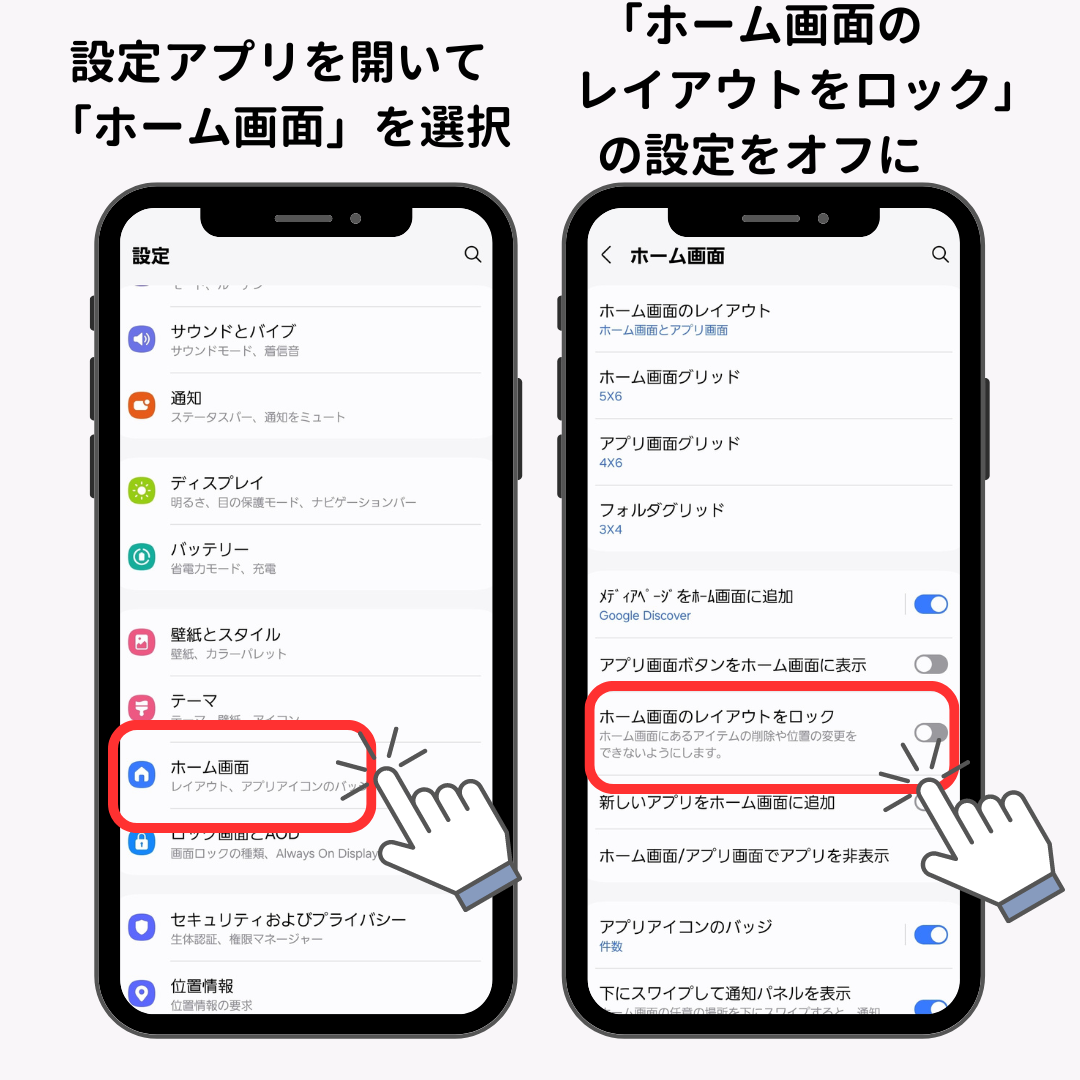
一般に知られていない盲点とネットの誤解
ネット上の情報やSNSのTips動画では、「アイコンは誰でも1分で完全に変えられる」と簡単に紹介されがちですが、実際にはシステム仕様上の注意点がいくつか存在します。
【誤解1:ショートカットを作ったら元のアプリを消去してよい?】
好きな画像で作成したアイコンはあくまで「起動用のショートカット」です。本体のアプリを端末からアンインストールしてしまうと当然起動しなくなります。元のアプリはホーム画面から「非表示」にするか、アプリ一覧(ドロワー)の奥に保管しておく必要があります。
【誤解2:アイコン変更でバッテリー消費が激増する?】
静止画のアイコンパックやTheme Parkを用いた変更であれば、処理負荷は標準状態とほぼ変わりません。ただし、アニメーションを伴う動的アイコンや、常駐型サードパーティ製ホームアプリを過剰に併用した場合は、メモリ消費量やバッテリー消費に若干の影響を与えるケースがあります。
【トラブル解決】アイコンが元に戻せない・変わらない時の原因と対処法
カスタマイズを試した後に「初期状態に戻したい」「変更を適用したのにGalaxy アイコン 変わらない 対処法が知りたい」という状況に陥った場合のリカバリー手順を解説します。
【Galaxy アイコン 元に戻す方法(デフォルト復帰手順)】
- ホーム画面の何もない場所を長押しし、「テーマ」を選択します。
- 画面右下の「メニュー(三本線)」をタップし、「マイアイテム」を選択します。
- 上部の「アイコン」タブをタップし、一番左上にある「デフォルト」を選択して「適用」を押します。
- Theme Parkで作成したアイコンテーマを解除したい場合は、Theme Parkアプリを開き、「Icon」タブから適用中のテーマをアンロード(Defaultを選択)してください。
【変更が反映されない・バグが発生したときのチェック項目】
- ダークモード設定の競合:一部のテーマやアイコンは、端末の「ダークモード」切り替え時に正しく色が反転しない場合があります。一度ライトモードに戻して再適用を試みてください。
- One UI ホームのキャッシュ蓄積:端末の「設定」>「アプリ」>「One UI ホーム」>「ストレージ」から「キャッシュを消去」を実行し、端末を再起動してください。アイコン情報の読み込みエラーが解消されます。
- システムアップデート直後の不整合:One UIのメジャーアップデート直後は、古いバージョンのアイコンテーマやGood Lockモジュールが一時的に無効化されることがあります。Galaxy Storeから各アプリを最新版に更新してください。
【プロの結論】おすすめできる人・慎重になるべき人の判断基準
スマートフォンの画面は、現代人にとって1日に何百回と視覚情報をインプットする極めてパーソナルな空間です。認知心理学およびUIデザインの観点から見ると、アプリアイコンの色や形状を統一することは、視覚的なノイズを減らし集中力を高める効果がある反面、色による直感的なアプリ識別(例:緑=LINE、青=Twitter/X、赤=YouTube)を鈍らせ、操作時の判断速度を低下させる側面も持ち合わせています。
【アイコンカスタマイズを強くおすすめできる人】
- ホーム画面のトーン&マナー(淡色系、モノトーン、サイバー系など)を統一し、デザイン性を極めたい人
- 推しやペットの写真を日常的に眺めてモチベーションを高めたい人
- 使わない標準アプリのアイコンをすっきり整理したい人
【標準アイコンのまま維持することを推奨する人】
- アイコンの「色」を頼りに目当てのアプリを0.5秒で高速タップしたいビジネスパーソン
- アプリアイコン右上の未読通知バッジ(件数表示)を見逃したくない人
- OSアップデート時の細かな設定見直しやトラブルシューティングを煩わしいと感じる人
【galaxy アイコン 変更】に関するよくある質問(FAQ)
Q1:Galaxy Themesでダウンロードしたアイコンは、機種変更後も再ダウンロードできますか?
A1:はい、同じSamsungアカウントでログインしていれば、過去に購入・ダウンロードしたアイコンやテーマは「マイアイテム」の購入履歴から新しいGalaxy端末へ無料で再ダウンロードが可能です(配信元のサポート終了時を除く)。
Q2:アイコンを変更するとアプリの起動速度が遅くなることはありますか?
A2:公式の「Galaxy Themes」や「Theme Park」を利用している限り、システムの内部描画を変更しているだけのため起動速度に影響はありません。ただし、ショートカット作成アプリを経由した場合は、ごくわずかな起動アニメーションのラグが生じることがあります。
Q3:特定のアプリのアイコンだけを拡大・縮小することはできますか?
A3:標準のホーム機能ではグリッド設定により画面全体のアイコンサイズが一括で変更されます。個々のアイコンごとにサイズをばらばらに変えたい場合は、ウィジェット機能を利用するかサードパーティ製ランチャーアプリの導入が必要です。
Q4:外部のアイコンパック(Playストア製)を使うには有料版アプリが必要ですか?
A4:いいえ、Samsung公式の「Good Lock(Theme Park)」は完全無料で利用できます。Playストア内に多数存在する無料のアイコンパックを組み合わせることで、一切の追加費用をかけずに高品位なカスタマイズが楽しめます。
まとめ:Galaxyのホーム画面カスタマイズで自分だけの快適な操作空間を作ろう
Galaxyのアイコン変更は、手軽なテーマ一括適用から、公式ツール「Theme Park」を駆使した本格的な個別デザイン編集、写真を使ったオリジナルショートカットの作成まで、あらゆるニーズに応える柔軟性を誇ります。
デザインの統一感を優先してシンプルで美しいホーム画面に仕上げるのか、直感的な操作性と視認性を重視して実用的な配置を追求するのかはユーザー次第です。万が一レイアウトが崩れたり元に戻したくなったりした場合でも、本稿で紹介した手順を踏めばいつでも初期状態へ復帰できます。ぜひ自分にぴったりのカスタマイズ手法を見つけ、毎日のスマホライフをより快適で心地よいものにアップデートしてください。 (出典: galaxy アイコン 変更(Yahoo!ニュース))
テクノロジーやライフスタイル領域を中心に執筆活動を行っています。趣味は写真撮影と旅行です。