AppleCareの保証状況を一瞬で確認!設定アプリとWEBの調べ方
iPhoneやiPadをうっかり手元から落として画面にヒビが入った瞬間、真っ先に頭をよぎるのは「自分の端末はAppleCareに入っていたか」という切実な疑問です。手厚い修理補償やバッテリー交換サポートを受けられるAppleCare+ですが、2年間の有効期限がいつ切れるのか、あるいは月額プランが現在も継続中なのかを正確に把握しているユーザーは決して多くありません。
近年のApple製品はディスプレイやカメラユニットの高度化に伴い、無保証での修理費用が数万円から10万円近くに達することも珍しくありません。高額な出費を回避し、万全のサポートを受けるために必要な「AppleCareの加入状況と保証期間の調べ方」について、2026年最新のシステム環境に基づき分かりやすく解説します。
📌 【この記事の重要ポイントまとめ】
- 要点1:iPhoneの設定アプリ内「情報」から「保証範囲」を開くだけで、シリアル番号不要かつ数秒でAppleCareの加入状況と有効期限が判明する。
- 要点2:電源が入らない端末でも、本体刻印のIMEIやApple公式「マイサポート」ページからシリアル番号を入力すれば即座に照会可能。
- 要点3:一括払い満了後30日以内であれば月額プランへの移行が可能だが、一度解約・失効すると再加入は一切できない点に注意が必要。
【2026年最新】AppleCareの加入状況を一瞬で見分ける3大ルート
Apple製品の保証ステータスを確かめる手段は、大きく分けて3通り存在します。手元にある端末の状態や利用環境に応じて最適なアプローチを選択することで、余計な手間をかけずに正確な情報を把握できます。
1. 最も手軽な「iPhone・iPadの設定アプリ」から確認する裏ワザ
端末が手元にあり正常に操作できる場合、シリアル番号をコピー&ペーストする必要すらありません。
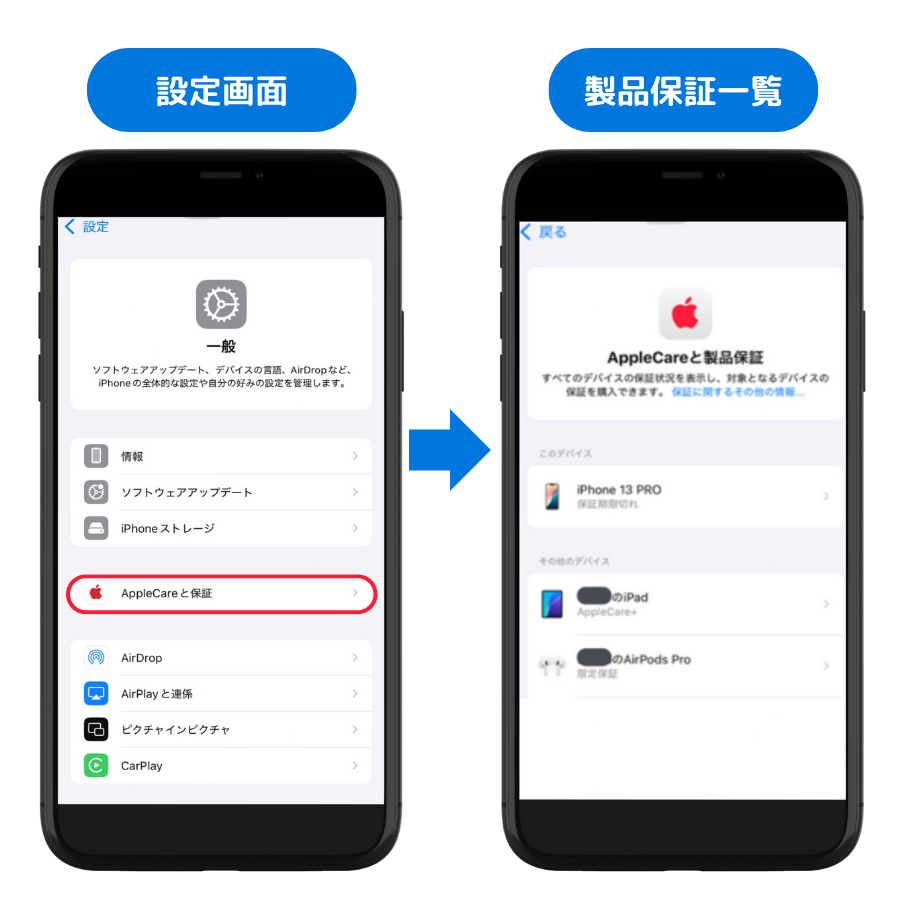
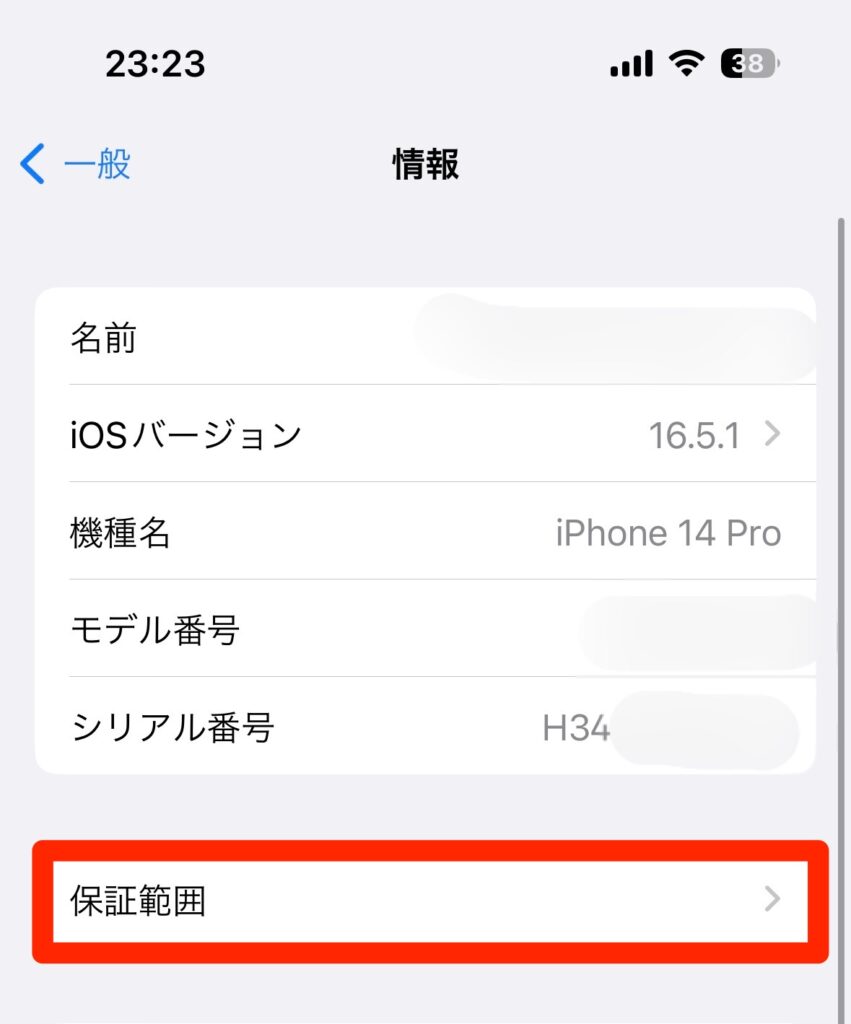
「設定」アプリを開き、「一般」>「情報」>「AppleCareと保証範囲」(または「保証範囲」)をタップします。現在操作しているデバイス名を選択すると、AppleCare+の加入状況・有効期限・月額プランの継続ステータスが画面上部に明示されます。「限定保証」と表示されている場合は、購入後1年間の無償ハードウェア保証のみが適用されており、過失事故への補償は含まれていません。
2. Webブラウザから「Apple 保証状況とサービス期間の確認」を使う
パソコンから調べたい場合や、別の家族の端末状況を確認したいときは、公式のWebツールが便利です。Apple公式の「保証状況とサービス期間の確認(checkcoverage.apple.com)」ページへアクセスし、対象デバイスのシリアル番号と画面に表示されるセキュリティコードを入力するだけで、瞬時に補償内容が判定されます。
3. Apple IDでログインする「マイサポート」で一括管理
自身のApple ID(Apple Account)に紐づくすべてのデバイスを網羅的に把握したいなら、「マイサポート(mysupport.apple.com)」へのログインが最も効率的です。手持ちのiPhone、Mac、iPad、AirPods、Apple Watchの保証終了日が一覧で可視化され、修理履歴の確認や配送修理の申し込みまでシームレスに行えます。
シリアル番号とIMEIの調べ方|電源が入らない時の照会手順
画面が割れて操作不能になったり、電源が完全に落ちて起動しなくなったりした場合でも、シリアル番号やIMEI(製造番号)を特定して保証を照会する手段が用意されています。
正常に起動する状態であれば、「設定」>「一般」>「情報」にシリアル番号およびIMEI番号が記載されており、長押しすることでクリップボードにコピーできます。一方、画面がつかない故障時の確認方法は以下の通りです。
- SIMトレイの刻印(iPhone 15以前の多くのモデル):SIMピンを使ってSIMトレイを取り出すと、スロット内部またはトレイの縁に極小の文字でIMEI番号がレーザー刻印されています。
- 本体背面の刻印(iPad・一部のMac):端末裏面の下部に「Serial: XXXXXXXXXXXX」という形式で印字されています。
- 製品の元箱(外箱)裏面:購入時の化粧箱が残っていれば、底面のバーコードシール部分に「Serial No.」および「IMEI/MEID」が明確に印刷されています。
- 購入時のレシート・納品書:Apple Store、家電量販店、各携帯キャリア発行の領収書やWebマイページ(My docomo、My au、My SoftBankなど)の契約内容確認画面にも固有の識別番号が保存されています。
【データ比較】AppleCare+加入有無による修理費用と保証プランの全貌
AppleCare+への加入が実際にどれほどの金銭的リスクヘッジになるのか、無保証修理時の実費相場と比較検証したデータが以下の通りです。
| 修理・サービス項目 | AppleCare+ 適用時自己負担額 | 保証対象外(実費)の基準相場 | 編集部の見解・評価 |
|---|---|---|---|
| 画面(ディスプレイ)の破損 | 一律 3,700円(税込) | 42,800円 〜 64,800円前後 | 1回の大破で元が取れる最大の加入メリット。Proモデルほど価格差が大きい。 |
| 背面ガラスの単独損傷 | 一律 3,700円(税込) | 25,800円 〜 75,800円前後 | 筐体構造により無保証修理費が極めて高額になるため、加入の恩恵が顕著。 |
| バッテリー劣化(蓄電容量80%未満) | 0円(無償交換) | 14,500円 〜 19,400円前後 | 2年以上ヘビーに端末を使用し続けるユーザーにとっては確実な回収ポイント。 |
| 本体全損・その他の重度損傷 | 一律 12,900円(税込) | 83,800円 〜 118,800円前後 | 水没や基板ショートによる全損時、新品同等品への交換が格安で成立する。 |
| 盗難・紛失(盗難・紛失プラン限定) | 一律 12,900円(税込) | 端末再購入代金(12万〜25万円) | 「探す」機能の有効化が条件。満たしていれば新品交換が可能で精神的安心感が極めて高い。 |

iPad・Mac・AirPodsの保証確認|デバイスごとの違いと注意点
AppleCareはiPhoneだけでなく、iPadやMac、ウェアラブル製品でも広く展開されていますが、確認方法やサービス仕様に細かな相違点が存在します。
iPadシリーズはiPhoneとほぼ同一の操作体系であり、「設定」>「一般」>「AppleCareと保証範囲」からワンタップで照会可能です。付属のApple Pencilや専用Magic Keyboardを本体と同時(または指定期間内)に購入・登録している場合、iPad本体のAppleCare+の保証対象として一体的にカバーされます。
Mac(macOS Ventura以降)の場合は、画面左上の「アップルメニュー()」>「システム設定」>「一般」>「AppleCareと保証範囲」へと進むことで確認できます。Mac向けAppleCare+は過失による画面や外部筐体の破損が1回につき12,900円、その他の内部損傷が37,100円で対応可能となっており、出張先やカフェで作業するクリエイターにとって強力な防壁となります。
また、AirPodsやApple Watchなどの周辺機器は、ペアリング中のiPhoneの設定アプリを開き、「Bluetooth」設定内の各機器詳細アイコン(iマーク)から直接保証ステータスを参照できます。
噂の真偽を徹底検証|過失事故でもAppleCare保証対象外になる理由
「AppleCare+に入っていればどんな状態でも安価に直してもらえる」という認識は、半分正しく半分誤りです。Apple公式の修理規約には明確な免責条項が規定されており、状況次第では保証対象外(有償実費または修理拒絶)とされるケースがあります。
- 非正規修理業者によるパーツ換装歴:過去に街の非正規修理ショップでサードパーティ製パネルや互換バッテリーを装着し、内部構造に不可逆な加工や欠損が生じている場合、正規サービスプロバイダでの受付を断られるリスクがあります。
- 破片が飛散するレベルの「粉砕・バラバラ状態」:本体が物理的に真っ二つに分断されているなど、原型を留めない破滅的損傷の場合、過失保証の上限を超えて修理不能と判断されることがあります。
- 機能に支障がない「外観上の小傷・へこみ」:ディスプレイ表示やタッチ操作、通信機能に一切問題がなく、フレームの擦り傷や打痕のみを理由とする修理・交換依頼は保証適用外です。
- 盗難・紛失プランにおける「探す」機能の無効化:盗難・紛失保証を利用する際、事象発生時点で対象端末の「iPhoneを探す」機能が有効化されていないと、補償請求が受理されません。
一般に知られていない盲点|月額プランの継続確認と解約手続きの罠
AppleCare+の運用で近年最もトラブルが多発しているのが、「月額払いプランの継続管理」と「解約時の不可逆性」です。
かつては「購入時の一括2年契約」が主流でしたが、現在は月額料金を支払い続ける限り保証を無期限で継続できるサブスクリプション型が定着しました。この月額プランの有効状況は、「設定」>「自分の名前(Apple ID)」>「サブスクリプション」から確認できます。クレジットカードの有効期限切れや決済エラーが発生すると、猶予期間の経過後に保証が自動失効するため定期的な決済手段のチェックが欠かせません。
極めて重要な注意点として、「一度解約または失効したAppleCare+には二度と再加入できない」という厳格なルールが存在します。端末を売却・譲渡するつもりがない限り、誤って解約ボタンを押さないよう慎重な操作が求められます。
【実態検証】利用者の生の声と現場目線で見えたリアル
SNSや大手コミュニティサイト、知恵袋などに寄せられる実際のユーザー体験談を調査すると、保証確認を怠ったことによる後悔の声が数多く見受けられます。
「月額プランに入っていたつもりだったが、数ヶ月前にクレカ更新の不備で失効しており、画面修理に6万円を請求された」「中古ショップで『AppleCare残あり』として購入した端末が、前オーナーの月額解約により突然無保証になった」といったトラブルは日常茶飯事です。現場の修理カウンターでも、保証ステータスの事前照会を行わずに来店し、見積もり金額の差に愕然とする来訪者が後を絶ちません。
一方で、「バッテリー最大容量が79%まで低下したタイミングで設定アプリを確認し、保証期限ギリギリで無償交換を受けられた」というように、計画的にステータスを把握して金銭的メリットを最大限に享受している賢明なユーザーも確実に存在します。
【プロの結論】AppleCare継続・解約を見極めるリスク管理の判断基準
AppleCare+を維持すべきか、それとも解約して自己責任で運用すべきか。消費行動心理および機器のライフサイクル観点から導き出される明確な判断基準を提示します。
【AppleCare+の継続・加入を強く推奨するユーザー】
- 最新のPro / Pro Maxシリーズなど、端末本体価格が15万円を超えるハイエンド機を使用している
- 保護ケースやガラスフィルムを装着せず、ネイキッド(裸運用)に近い状態で持ち歩く
- 屋外での作業、スポーツ、小さな子どもがいる環境など、落下・水濡れリスクが日常的に高い
- 同一端末を3年以上バッテリーを交換しながら長期愛用する計画である
【AppleCare+の解約・非加入を検討しても良いユーザー】
- 耐衝撃性能の高いタフネスケースと全面保護ガラスを常時装着している
- 過去にスマートフォンを落として破損させた経験が一度もなく、屋内利用が中心
- 万が一の全損時に、手元の予備資金や汎用的なモバイル保険(通信会社やクレカ付帯保険等)で即座にリカバリーできる体制がある
- 1〜2年の短いスパンで常に最新型へ下取り買い替えを行うサイクルを確立している
【アップル ケア 確認】に関するよくある質問(FAQ)
Q1:シリアル番号を入力した際「購入日が確認できません」と表示されるのはなぜですか?
A1:量販店やオンラインショップで購入後、Appleのデータベースに販売データが即時反映されていない場合に表示されます。Appleサポートへ購入時の領収書やレシートの画像を提出・登録申請することで、正しい保証開始日が紐づけられます。
Q2:一括払いの2年間が満了した後、保証をさらに延長することはできますか?
A2:可能です。2年間の保証期間が終了した翌日から30日以内であれば、設定アプリまたはWeb上から「月額プラン」への移行手続きを行うことで、保証期間を継続的に延長できます。30日を過ぎると権利が消滅します。
Q3:ドコモ・au・ソフトバンク等のキャリア経由で加入したAppleCareの確認方法は?
A3:端末の設定アプリ内の「情報」>「AppleCareと保証範囲」でも確認できますが、請求管理やキャリア独自の付帯サービス(ポイント還元や独自サポート)の詳細については、各携帯キャリアのマイページ(My docomo、My au等)の契約オプション一覧から照会するのが確実です。
Q4:中古で購入した端末のAppleCare保証は引き継がれますか?
A4:一括前払いプランで契約期間が残っている端末であれば、端末固有のシリアル番号に保証が紐づいているため、所有者が変わっても残存期間はそのまま適用されます。ただし、前所有者が月額プランで契約していた場合は、解約された瞬間に保証が消滅するため注意してください。
まとめ:不意のトラブルに備えて今すぐ保証ステータスの確認を
Apple製品の保証管理は、トラブルが発生してから慌てて調べるのではなく、平時のうちにステータスを正しく把握しておくことが鉄則です。設定アプリからわずか数秒で照会できる現状の保証範囲をチェックし、有効期限が迫っている場合はバッテリー状態の診断や保証延長の是非を判断してください。確実な情報把握こそが、大切なデジタルデバイスを長く安心して使い続けるための最善の防衛策となります。 (出典: アップル ケア 確認(Yahoo!ニュース))
最新のトレンドや話題のニュースをわかりやすく解説するWebライターです。読者の皆様に役立つ情報を日々お届けしています。