LINEビデオ通話の料金・ギガ消費は?映らない原因と便利技まとめ
日常の連絡手段として定着した「LINEビデオ通話」。相手の表情を見ながらリアルタイムで会話できる利便性から、離れて暮らす家族や友人との近況報告だけでなく、リモートワークやオンライン面接などビジネスシーンにも利用が広がっています。一方で、「通話料は本当に一切かからないのか」「契約しているギガが急激に減るのではないか」「急に顔が映らない・声が聞こえない」といった疑問や設定トラブルを抱える利用者は後を絶ちません。
通信キャリアの実測値や公式発表資料をもとに、ビデオ通話の正確なデータ消費量や料金の仕組み、不具合発生時の即効性ある対処法、さらには背景エフェクトや画面共有といった使いこなしのテクニックまで、知っておくべきポイントを詳しくレポートします。
📌 【この記事の重要ポイントまとめ】
- 要点1:LINEビデオ通話の通話料自体は完全無料だが、1時間あたり約300MB〜500MB前後のデータ通信量(ギガ)を消費するためWi-Fi環境での利用が推奨される。
- 要点2:「顔が映らない」「声が聞こえない」「途中で落ちる」不具合の多くは、端末のプライバシー権限設定、通信速度制限、アプリキャッシュの肥大化が原因である。
- 要点3:エフェクトやアバター機能による顔出しなし通話、PC版を活用した大画面通話や画面共有など、付加機能を正しく把握することで活用の幅が大きく広がる。
【2026年最新】LINEビデオ通話の料金は完全無料?ギガ消費量と通信費の真相
結論として、LINEビデオ通話の通話料金は完全無料です。一般の電話回線とは異なり、インターネット回線を利用したIP電話(VoIP)技術を採用しているため、どれだけ長電話をしてもLINE側から通話料を請求されることは一切ありません。国内通話はもちろん、海外にいる相手との通話であっても同様の仕組みです。
ただし、注意しなければならないのがデータ通信量(ギガの消費)です。通信料金は契約している携帯電話キャリア(docomo、au、SoftBank、楽天モバイル、格安SIMなど)のパケット定額プランに依存します。Wi-Fiに接続していない状態で長時間利用すると、あっという間に月間のデータ上限に達し、速度制限がかかるリスクを伴います。
日常的にどの程度のデータ量を消費するのか、音声通話や画面共有時の目安をまとめた比較表は以下の通りです。
| 通話タイプ | 詳細・数値データ(消費目安) | 一般的な基準・相場 | 編集部の見解・評価 |
|---|---|---|---|
| LINE音声通話 | 1分:約0.3MB 1時間:約18MB〜20MB | 1GBで約50時間通話可能 | モバイル回線でも通信量を気にせず常用できる極めて軽量な通信設計。 |
| 1対1ビデオ通話 | 1分:約5MB〜8MB 1時間:約300MB〜500MB | 1GBで約2〜3時間通話可能 | 画質や回線状況で変動。毎日30分以上利用するならWi-Fi環境が必須。 |
| 複数人グループビデオ通話 | 1時間:約400MB〜700MB | 参加人数や画面分割数で増加 | 複数映像の受信処理により端末のバッテリー消費と発熱も激しくなる傾向。 |
| 画面共有機能の利用 | 1時間:約500MB〜1GB | 動画再生や高精細画面共有時 | 動きの激しい映像を共有すると帯域を大きく消費するため固定回線推奨。 |
目安として、映画1本分に相当する2時間のビデオ通話を行うと約1GBのデータ通信量を消費します。小容量プラン(月3GB〜5GB)を契約しているスマートフォンでモバイルデータ通信のまま長時間のビデオ通話を続けると、数日で速度制限に陥る可能性がある点に留意が必要です。
突然のトラブルを即解決|映らない・声が聞こえない・繋がらない・落ちる原因と対策
「相手の顔が見えない」「呼び出しても繋がらない」「通話が途中で切れて落ちる」といった不具合は、端末設定やネットワーク環境の些細な不整合から発生することが大半です。焦らずに確認すべきポイントを整理しました。
1. 自分の顔が画面に映らない・カメラが起動しない場合
通話開始時に画面が真っ暗なままの場合、端末の「カメラアクセス権限」がオフになっているケースが最多です。
- iPhone(iOS)の場合:「設定」>「LINE」>「カメラ」のトグルを「オン(緑)」に切り替える。
- Androidの場合:「設定」>「アプリ」>「LINE」>「権限」>「カメラ」を「アプリの使用中のみ許可」に設定する。
- 通話中画面の確認:画面下部にある「カメラのミュート(斜線マーク)」を誤ってタップしていないか確認する。
2. 相手の声が聞こえない・こちらの声が届かない場合
マイクの権限設定に加えて、音声の出力先設定や外部機器の接続状態を確認します。
- マイク権限の確認:カメラと同様に端末の設定メニューからLINEアプリのマイク使用が許可されているか確認する。
- Bluetooth機器の誤接続:ワイヤレスイヤホン(AirPods等)や車載スピーカーに自動接続され、端末本体から音が出ていない事例が多発しています。Bluetoothを一度オフにして確認するのが有効です。
- スピーカーモードの切り替え:画面右上のスピーカーアイコンを押し、受話口(耳元)出力から拡声スピーカー出力に切り替える。
3. コール音が鳴るのに繋がらない・着信通知が来ない場合
相手を呼び出しても応答がない、あるいは自分側に着信が表示されない場合は、LINEの通知設定と通話許可設定を点検します。
- 通話の着信許可:LINEアプリ内の「ホーム」>「設定(歯車マーク)」>「通話」>「通話の着信許可」がオフになっていると、相手からの着信を完全に遮断してしまいます。必ず「オン」になっているか確認してください。
- おやすみモード・集中モード:OS側の通知遮断機能が有効になっていると、画面に着信通知が表示されず不在着信のみ残る原因となります。
4. 通話が途中でプツプツ途切れる・アプリが落ちる場合
通話が強制終了する主な原因は、「極端な電波環境の悪化」または「端末のメモリ(RAM)不足」です。地下街や移動中の乗り物内ではパケット通信のパケットロスが多発し、接続が維持できなくなります。また、バックグラウンドで多数のゲームやアプリを起動していると、メモリ負荷に耐えきれずLINEがクラッシュします。一度開いているアプリをすべて終了(タスクキル)し、端末を再起動することで劇的に改善します。
プライベートから仕事まで使える|背景変更・エフェクト・アバター・画面共有のやり方
LINEビデオ通話には、プライバシー保護やビジュアル演出を強化するための多彩な拡張機能が標準搭載されています。これらを使いこなすことで、室内を見せたくない場面やすっぴん時でもストレスなく会話へ参加できます。
部屋を隠せる背景変更と美肌エフェクト
散らかった部屋を隠したいときは、通話画面のメニューから「背景変更(バーチャル背景)」を選択します。あらかじめ用意されたスタイリッシュな部屋の画像やシンプルな単色グラデーション、あるいは「背景ぼかし」機能を使うことで、人物の輪郭だけを正確に切り抜いて背景を瞬時に隠すことが可能です。
さらに、女性や身だしなみを整える時間がない場面で重宝するのが「フィルター加工」機能です。美肌補正やトーンアップ、輪郭補正、ナチュラルなメイクアップ効果をスライダーで微調整でき、顔色を明るく健康的に見せることができます。
すっぴんでも安心!アバター機能で「顔出しなし」通話
「顔を見せるのは恥ずかしいが、声だけの通話より感情を伝えたい」というニーズに応えるのがアバター機能です。カメラが顔の表情や頭の動き、まばたき、口の開閉をリアルタイムでトラッキングし、画面上に3Dキャラクターとして投影します。パジャマ姿やすっぴんの状態でもプライバシーを完全に保護しながら、身振り手振りを交えた表情豊かなコミュニケーションが成立します。
スマホ・PCでの画面共有のやり方
写真やウェブサイト、資料を相手に見せながら話したいときは「画面共有」が役立ちます。
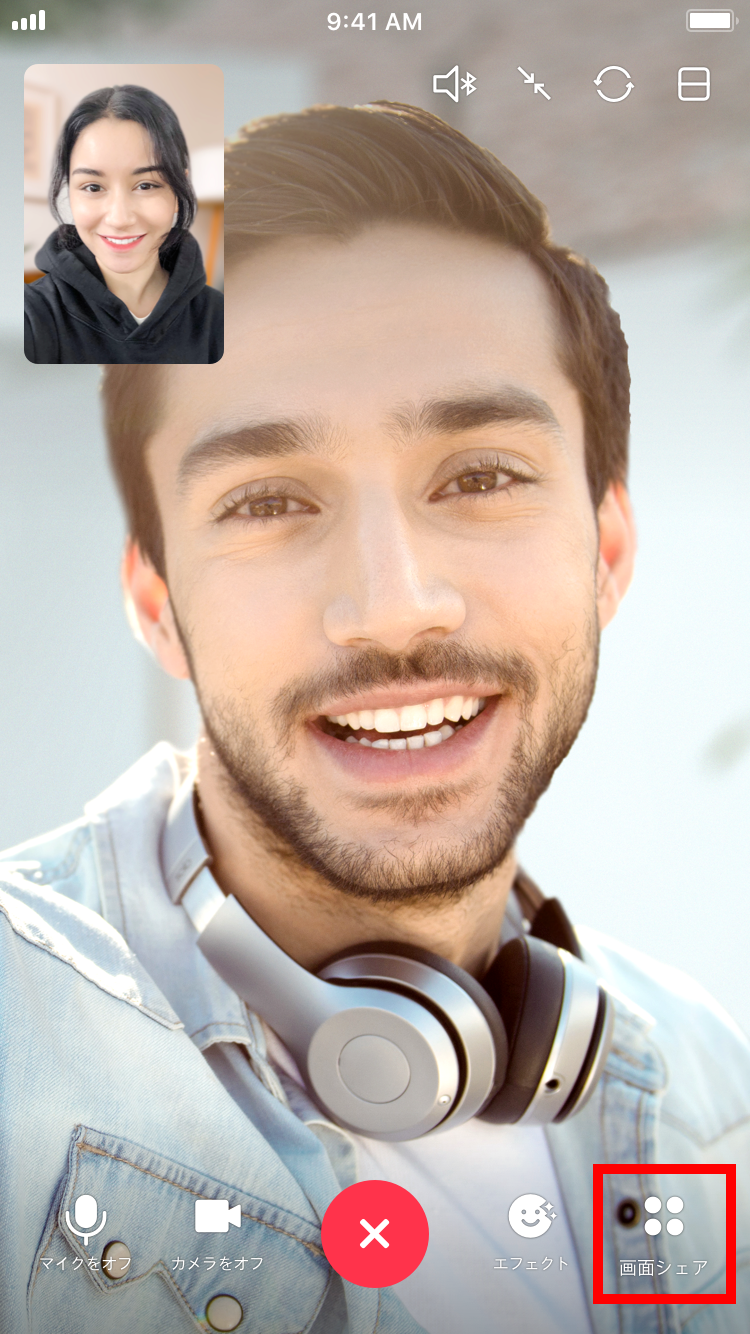
- 操作手順:通話画面下部の「画面共有」アイコンをタップし、「画面」を選択して「ブロードキャストを開始」を実行する。
- YouTubeの同時視聴:画面共有メニュー内にある「YouTube」を選択すると、通話相手と同じ動画を同期再生しながらリアルタイムで感想を語り合うことができます。
- プライバシーの注意点:スマートフォンの画面全体が相手にミラーリングされるため、通話中に届いた通知メッセージ(LINEの別チャットやメール通知)が画面上部にポップアップして見えてしまう可能性があります。共有前に「おやすみモード」を有効にしておくのが鉄則です。
PC版の使い方と複数人グループ通話|大人数でも快適に会話するコツ
パソコン(Windows/Mac)版のLINEを活用することで、スマートフォン以上に快適な通話環境を構築できます。
パソコン(PC版)ならではのメリットと使い方
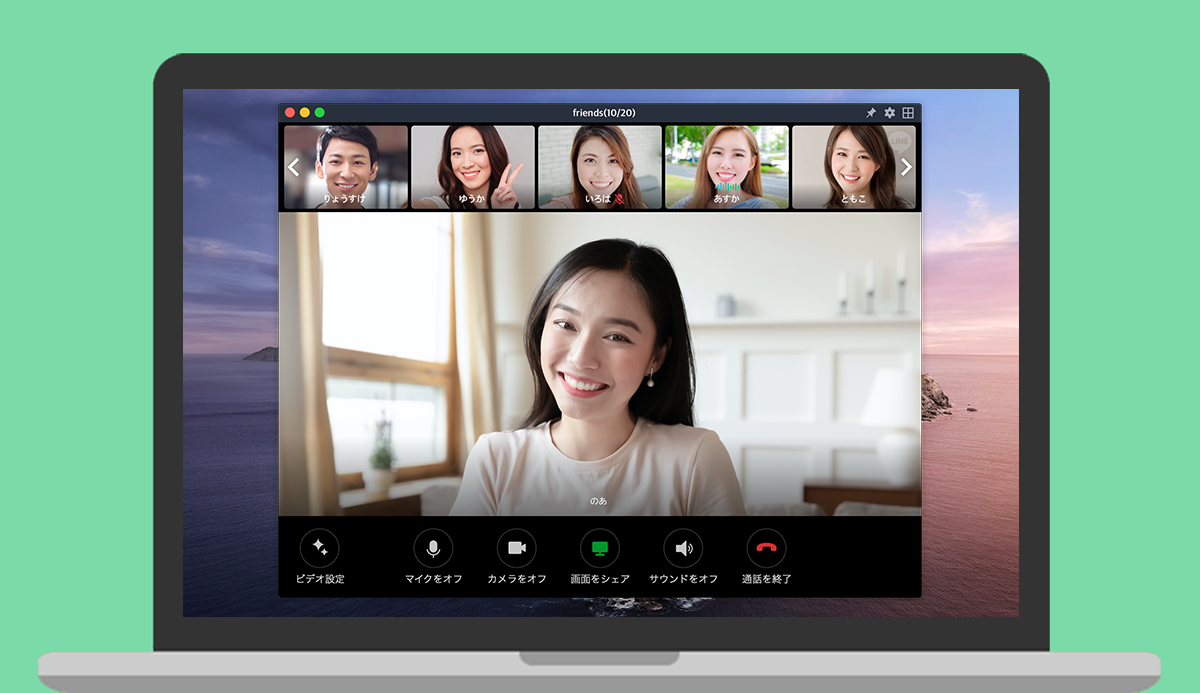
公式サイトからPC版LINEをインストールし、スマートフォン版と同じアカウントでログイン(QRコードログインが手軽)するだけで利用可能です。PC版の強みは以下の通りです。
- 大画面でのマルチウィンドウ作業:相手の顔を大きく表示しながら、手元でWordやExcel、ブラウザを開いてメモを取る・作業を同時進行できる。
- 安定した有線LAN接続:Wi-Fiが不安定な住宅環境でも、有線LANケーブルを接続したPCであれば音声の途切れや画質劣化を最小限に抑えられる。
- 高画質ウェブカメラ・外部マイクの活用:USB接続の外付けマイクやスピーカーフォンを接続することで、反響音(エコー)を防ぎ、ビジネス通話でも聞き取りやすいクリアな音質を実現できる。
最大500人まで参加可能なグループ通話
LINEの複数人グループ通話は、最大500人が同時に接続できる強力な仕様を備えています。大人数での参加時は「グリッド表示(参加者がタイル状に並ぶ)」と「スピーカー表示(話している人が大きく拡大される)」を自由に切り替え可能です。大人数で会話する際は、発言者以外の参加者がマイクを「ミュート」にしておくことで、周囲の生活音や雑音の混入を防ぎ、全体の通話品質を劇的に向上させることができます。
【実態検証】画面録画は相手にバレる?プライバシーとネットの誤解を暴く
SNSや知恵袋などで頻繁に議論されるのが、「LINEビデオ通話を画面録画したら相手に通知がいってバレるのか」という疑問です。
OS標準の画面収録機能では通知されない
結論として、iPhoneの「画面収録(スクリーンレコーディング)」やAndroidの「スクリーンレコード」、あるいはPCのキャプチャソフトを使用してビデオ通話を録画しても、LINEアプリから相手に対して「録画中」といった通知や警告が表示されることはありません。
ただし、相手にバレないからといって無断で録画・保存・転載することは重大なリスクを孕んでいます。
肖像権とプライバシー侵害の法的リスク
相手の許可を得ずに顔や会話内容を録画し、それをSNSや動画共有サイト、第三者のグループチャットに無断転載・共有する行為は、肖像権の侵害やプライバシーの侵害(民事上の不法行為)に該当する可能性があります。また、相手の社会的評価を低下させる文脈で公開した場合は名誉毀損罪に問われる恐れもあります。記録や振り返り目的で録画を行いたい場合は、通話開始前に「メモ代わりに録画してもいい?」と一言確認を取るのがマナーであり、不要な人間関係トラブルを防ぐ絶対条件です。

コミュニケーション心理学から見るビデオ通話|向き不向きの判断基準
相手の顔が見えるコミュニケーションは親密感を高める一方で、心理的な負担を生む側面もあります。心理学や対人関係論の観点から、ビデオ通話の特性を整理します。
ビデオ通話中は「相手の視線に常に晒されている感覚」や「画面に映る自分の顔を無意識に監視・自己検閲してしまう心理(自己注目)」が働き、対面での会話以上に脳のエネルギーを消費します。これはいわゆる「ビデオ通話疲れ」と呼ばれる現象です。健全な人間関係を維持するためには、互いの心理的バウンダリー(境界線)を尊重し、状況に応じて音声通話と使い分ける柔軟性が求められます。
【プロの結論】おすすめできる人・慎重に付き合うべき人の条件
▼ビデオ通話を積極的に活用すべきケース:
- 遠距離の家族・パートナー:表情や部屋の様子を共有することで、物理的な距離による疎外感を解消し、情緒的な安心感を得たい場合。
- 図解や実物を見せたい相談:家具の配置、書類の確認、ファッションの相談など、言語化が難しい視覚情報の伝達が必要な場合。
- 面接やビジネスの事前顔合わせ:非言語コミュニケーション(相槌、表情、姿勢)を通じて信頼関係を早期に構築したい場面。
▼音声通話やテキストチャットに留めるべきケース:
- プライベートな時間を確保したい疲労時:部屋の片付けや身だしなみチェックの心理的コストが高く、通話自体が億劫に感じられる場合。
- 常時接続を求める束縛傾向のある関係:「常にカメラをオンにして生活を見せてほしい」といった過度な要求は依存関係を招きやすいため、明確にルールを線引きすべきです。
- 通信環境が極めて不安定な移動中:画面のフリーズや音声途切れが多発し、かえってコミュニケーションのストレスが増大する場合。
【ライン ビデオ 通話】に関するよくある質問(FAQ)
Q1:海外にいる友人とのLINEビデオ通話も本当に無料ですか?
A1:はい、完全無料です。LINE同士の通話はインターネット回線を使用するため、国際電話料金のような追加課金は一切発生しません。ただし、海外滞在中に現地のモバイルデータ通信を利用して通話すると、契約キャリアの海外ローミング通信料が高額になる場合があるため、現地の安定したWi-Fi環境下での利用を強く推奨します。
Q2:通話中に自分の画面だけを小さくしたり、非表示にしたりできますか?
A2:可能です。自分のカメラ映像(ワイプ画面)を指でドラッグして画面の四隅に移動させることができます。また、カメラアイコンをタップしてカメラをオフにすれば、相手の映像だけを見ながら自分は音声のみ(顔出しなし)で参加する形に切り替えられます。
Q3:低速通信モード(128kbps〜300kbps)でもビデオ通話はできますか?
A3:非常に困難です。通信制限時の低速状態では、音声のみの通話であればギリギリ維持できる場合がありますが、ビデオ通話は画面が完全に静止するか接続エラーで強制終了します。通信制限下ではカメラをオフにして「音声通話」を利用してください。
Q4:通話中に別のアプリを開いたりLINEのトーク画面を見たりできますか?
A4:可能です。画面左上の縮小ボタン(下矢印やピクチャーインピクチャーアイコン)をタップすると、相手の映像が画面隅に小さくフローティング表示された状態になり、別のトーク画面の確認やウェブ検索を並行して行えます。
まとめ:正しい知識と設定で快適なLINEビデオ通話を実現する
LINEビデオ通話は、通話料無料という手軽さと高度なビジュアル機能を兼ね備えた優れたコミュニケーションインフラです。一方で、動画通信特有のデータ通信量(ギガ消費)や、カメラ・マイクの権限設定、プライバシーに関する注意点を正確に理解していないと、予期せぬ通信制限や接続トラブルに見舞われることになります。
長時間の通話にはWi-Fi環境を用意し、部屋の状況やコンディションに応じて背景ぼかしやアバター機能を賢く使い分けることが、ストレスフリーに対話を楽しむための秘訣です。本稿で紹介した対処法と活用テクニックを参考に、安全で快適なビデオコミュニケーションを役立ててください。 (出典: ライン ビデオ 通話(Yahoo!ニュース))
情報を整理して届けることが得意なWebディレクター。ユーザー視点に立った記事作成を目指しています。