セブンネットプリントのやり方解説!登録なし・アプリ不要の最速印刷術
外出先で急に書類の提出が必要になった際や、スマートフォンに保存されたPDFや写真を即座に紙で出力したいとき、全国のセブン-イレブン店頭に設置されているマルチコピー機は極めて頼れるインフラです。富士フイルムビジネスイノベーションのシステムを活用した「ネットプリント」は、アプリのダウンロードや面倒な会員登録を一切行わずに、WEBブラウザやLINE経由だけで即座にプリント予約番号を発行できる仕様へと進化を遂げています。
出先でプリンターがなく焦っているビジネスパーソンから、推し活の写真印刷や同人活動のペーパー出力まで、手元のスマホ1台で最短数十秒で印刷準備を整えるための完全ガイドをお届けします。2026年現在の最新仕様に基づき、会員登録不要の裏技から料金体系、店頭でのマルチコピー機操作、トラブル時のリカバリー手順まで余すところなく整理しました。
📌 【この記事の重要ポイントまとめ】
- 要点1:アプリのインストールや会員登録は一切不要。スマホのブラウザまたは公式LINEからファイルを即アップロード可能。
- 要点2:白黒印刷は1枚20円から。普通紙PDFに加え、L判写真(40円)やましかく・シール紙など多彩な用紙サイズに対応。
- 要点3:会員登録なしルートの有効期限は「翌日23:59まで」。期限延長はできないため、切れた場合は再アップロードが必要。
【2026年最新】セブンイレブンネットプリントの全体像と3つの印刷ルート
セブン-イレブンのマルチコピー機でスマホ内のデータを印刷する方法は、富士フイルムのネットプリント公式システムによって主に3つのルートが提供されています。用途や利用頻度に応じて最適な入り口を選ぶことが、タイムロスをなくす最大のカギとなります。
以前は専用アプリの事前登録が必須と考えられがちでしたが、現在は会員登録なし・アプリ不要のWEBブラウザ直接アップロードと、セブン ネットプリント LINE連携の手軽さが圧倒的な支持を集めています。それぞれの特徴を把握しておけば、状況に応じた最速の手段を選択できます。
1つ目のルートは、スマホやPCのブラウザから「ネットプリント(個人向け)」WEBサイトを開き、直接ファイルを登録する方法です。専用アプリの容量を圧迫したくない方や、出先のPCから急ぎで出力したい場合に最適です。
2つ目のルートは、LINEの「ネットプリント」公式アカウントを友だち追加し、トーク画面上にPDFや写真を送信するやり方です。日常的に使い慣れたインターフェースから数タップでプリント予約番号 発行手順を完結できるため、現在最も手軽な印刷ルートとして定着しています。
3つ目のルートは、専用のスマートフォンアプリを活用する方法です。会員登録なしですぐ使える「かんたんnetprint アプリ」と、会員登録(無料)を行って最長7日間のファイル保持が可能な「netprint」アプリの2種類が存在します。定期的に同じファイルを印刷するビジネス用途であれば、有効期限が長く管理画面が充実した会員制アプリに軍配が上がります。

アプリ不要・会員登録なしのやり方|ブラウザ&LINEで即時印刷する手順
急な印刷ニーズにおいて最も役立つ「完全登録不要ルート」の具体的な進め方を解説します。スマホの画面操作から店頭での番号取得まで、迷わず進めるステップは以下の通りです。
【WEBブラウザ経由の登録手順】
SafariやGoogle Chromeなどのブラウザで「セブン ネットプリント 登録なし」と検索し、富士フイルムの公式登録ページへアクセスします。利用規約に同意後、「ファイルを選択」をタップして対象のPDFや写真画像を指定します。用紙サイズ(A4、B5、L判など)とカラーモード(白黒・カラー)を選び、「アップロード」を実行すると、画面上に8桁のプリント予約番号とQRコードが表示されます。
【LINE連携経由の登録手順】
LINEアプリで「ネットプリント」公式アカウントを検索して友だち追加します。トークルームを開き、下部メニューの「ファイルを登録」から印刷したい写真やPDFをトークに送信するだけです。数秒でAIが自動処理を行い、返信メッセージとしてプリント予約番号とバーコードが届きます。トーク履歴をそのまま店頭で見返せるため、番号の控えをメモする手間が省けます。
発行された8桁の番号をスクリーンショットで保存するか、画面に表示されたセブンイレブン コピー機 QRコード 読み取り用の二次元コードを準備すれば、スマホ側の事前準備は完了です。
【端末別・ファイル別】PDF&写真のスマホ印刷手順と対応サイズ
スマホ内のファイル形式によって、アップロード時の注意点や選択できる用紙サイズが異なります。特にビジネス書類のPDFと、高画質なフォト出力では設定項目が大きく分かれます。
ネットプリント PDF スマホ 印刷手順において最も重要なのは、複数ページの一括出力設定です。iPhoneの場合は「ファイル」アプリや共有シートから直接ブラウザ・LINEへ送信可能であり、Android端末でも「Googleドライブ」や端末内ストレージから直感的に選択できます。2ページ以上ある資料を1枚にまとめる「2in1」割り付け印刷や、両面印刷の指定は、店頭のマルチコピー機側の操作画面で細かく設定できます。
セブン ネットプリント 写真 サイズに関しては、一般的なL判(89×127mm)だけでなく、迫力ある2L判(127×178mm)、手帳やデコレーションに便利な「ましかくプリント」(89×89mm)、さらにはポストカードやシール紙への出力に対応しています。スマホで撮影したアスペクト比(縦横比)のままフチなし印刷を行うと、周囲が数ミリ切り取られる仕様となっているため、被写体が端に寄りすぎている写真は「余白あり」を選択するのがプロの現場テクニックです。
セブンイレブンネットプリントの料金体系と有効期限の完全比較
店頭での支払いに慌てないよう、用紙タイプごとの価格設定と有効期限のルールを把握しておく必要があります。セブンイレブン ネットプリント 2026年最新の価格体系および仕様をまとめました。
| 印刷方式・用紙タイプ | 詳細・数値データ(料金 / 有効期限) | 一般的な基準・相場 | 編集部の見解・評価 |
|---|---|---|---|
| 普通紙(白黒・A4/B5/A3) | 白黒:1枚20円(A3のみ20円または設定による) 期限:登録翌日の23:59まで(会員制は7日) | コンビニ相場:10円〜20円/枚 | オフィス書類・行政提出書類の出力として最も費用対効果が高い。 |
| 普通紙(フルカラー・A4/B5) | カラー:1枚60円(A3は100円) 期限:登録翌日の23:59まで | コンビニ相場:50円〜80円/枚 | レーザー特有のテカリが少なく、プレゼン資料の発色が鮮明。 |
| 写真用紙(L判 / 2L判) | L判:40円/枚 2L判:100円/枚 期限:登録翌日の23:59まで | 写真店プリント:40円〜60円/枚 | 光沢感が高く退色に強い専用フォトペーパーを採用。仕上がりは極めて優秀。 |
| シール紙・ハガキ用紙 | シール紙L判:200円〜 ポストカード:60円(カラー) 期限:登録翌日の23:59まで | 専門店オンデマンド:300円以上 | ステッカー自作や同人グッズ制作に最適。耐久性も実用レベル。 |
支払い方法に関しては、現金(硬貨および千円札)に加えて、セブン&アイの電子マネーnanaco、各種交通系ICカード(Suica、PASMO、ICOCA等)での決済が可能です。QRコード決済(PayPayや楽天ペイなど)やクレジットカードの直接タッチ決済はマルチコピー機の決済端末によって対応状況が異なるため、電子マネーか小銭を準備しておくと確実です。
注意すべきはネットプリント 有効期限 延長の仕組みです。会員登録なしのWEBブラウザやLINE経由で発行された予約番号は、原則として「登録翌日の23時59分まで」固定となっており、システム上の延長ボタンは存在しません。期限が切れてしまった場合は、同じファイルを再度アップロードして新しい予約番号を取り直す必要があります。
店頭のセブンイレブンマルチコピー機の使い方|QRコード読み取りから排出まで
店舗に到着した後のセブンイレブン マルチコピー機 使い方は、直感的なタッチパネル操作で構成されています。店頭で滞留することなくスムーズに出力するまでのステップを整理します。
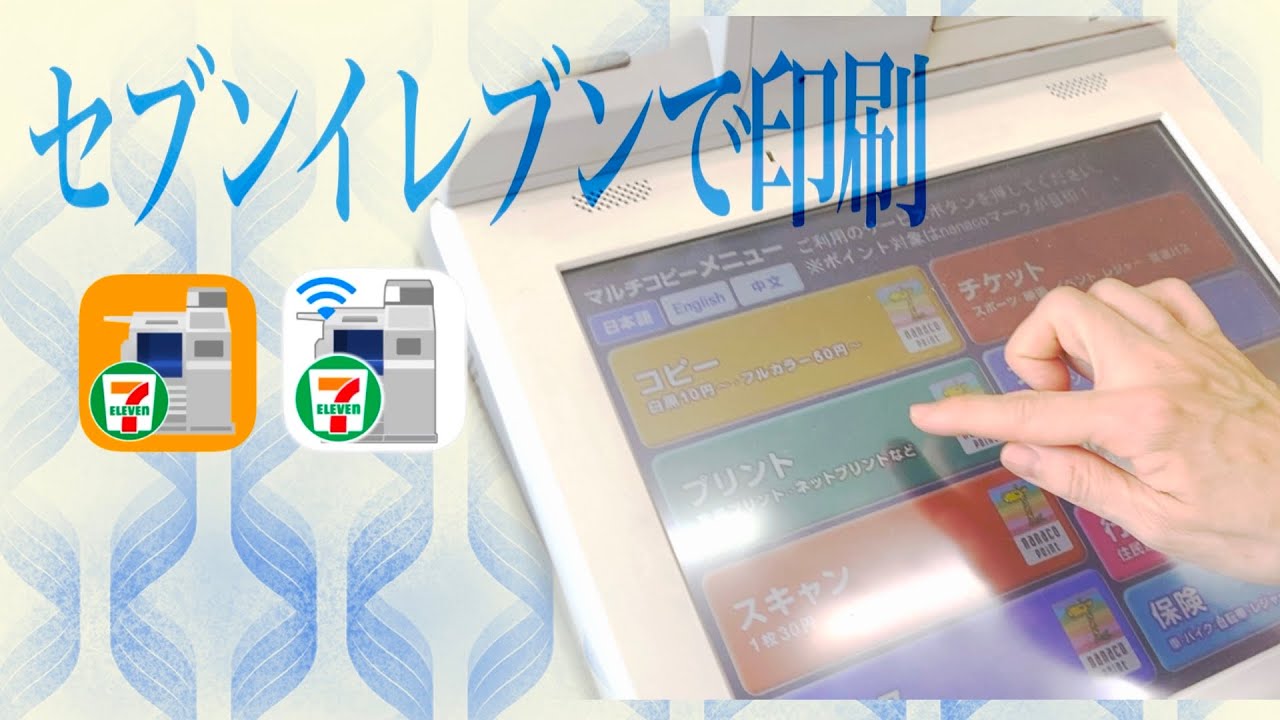
コピー機前面の液晶画面のトップメニューから「プリント」を選択し、次に「ネットプリント」をタッチします。利用規約の確認画面が表示されたら「同意する」を押します。
画面に「8桁のプリント予約番号を入力してください」というテンキーが表示されます。手元の番号を入力して「確認」を押すか、スマホにQRコードを表示させてマルチコピー機の読み取りガラス面にスマホ画面をかざすだけで、即座に対象ファイルが画面上に呼び出されます。QRコード読み取りを利用すれば、8桁の打ち間違いが完全に防げます。
プレビュー画面でファイル名、ページ数、印刷料金を確認します。ここで白黒・カラーの切り替え、部数指定、用紙サイズ、両面印刷や2in1などのオプションを変更できます。問題がなければ支払い方法(コイン投入またはnanaco等のリーダーへのタッチ)を選び、「これで決定(プリントスタート)」を押します。
印刷が完了すると領収書の発行有無を選択できます。ビジネス経費として精算する場合は、必ず画面上の「領収書を発行する」をタップし、用紙排出口から出てくる書類と併せて忘れずに回収してください。

【実態検証とトラブル対策】印刷できない原因と現場で役立つリカバリー術
現場で最も焦るのが、「アップロードしたはずのファイルが印刷できない」「エラーが表示される」といった予期せぬトラブルです。SNSや知恵袋等の質問コミュニティでも頻繁に相談されるセブン ネットプリント できない 原因 対処法をプロの視点から徹底分析します。
第1の原因は、対応ファイル形式とデータ容量オーバーです。登録可能なファイル形式はPDF(バージョン1.3〜1.7)、JPEG、PNGなどに限定されています。WordやExcelの元データ(.docxや.xlsx)をそのまま送るとエラーになるため、事前にスマホの「PDFとして保存(書き出し)」を行ってからアップロードしてください。また、1ファイルあたりの上限容量(通常10MB〜20MB程度)を超えていると読み込みに失敗します。
第2の原因は、PDFにセキュリティロック(パスワード保護)がかかっているケースです。給与明細や機密資料など、開く際にパスワードを要求するPDFはマルチコピー機の処理系が弾いてしまいます。スマートフォンのPDF編集アプリ等でパスワード保護をあらかじめ解除した状態でアップロードする必要があります。
第3の原因は、特殊フォントの文字化けやレイアウト崩れです。作成環境の特殊なフォントがPDF内に「埋め込み」されていない場合、印刷時に意図しないフォントへ置き換わったり、文字が重なって出力される事故が発生します。デザイン性の高い資料や同人原稿を出力する際は、PDF書き出し時に「全フォントを埋め込む」設定にするか、画像を統合したPDFに変換しておくのが確実な自衛策です。
もし店舗の通信環境やシステムメンテナンスで予約番号が反映されない場合は、無理に同じ操作を繰り返さず、スマホから直接「Wi-Fi通信」でマルチコピー機へデータを飛ばす「セブン-イレブン マルチコピー」公式アプリの直接接続モードへ切り替えることで、ネットプリントサーバーを介さずに店頭で即時印刷が可能です。
【プロの結論】利用シーン別に見る最適ルートと失敗しない判断基準
あらゆる書類がスマートフォンに集約される昨今、コンビニ印刷は単なるバックアップ手段を超え、現代人のフットワークを支える重要ツールとなっています。セキュリティ面やコスト効率を考慮した、プロの判断基準を提示します。
おすすめできる人・今すぐ使うべきケース
- 外出先で1〜2枚の契約書や証明書を緊急出力したいビジネスパーソン(アプリ不要のブラウザ・LINEルートが最速)
- 自宅にプリンターを置きたくないミニマリスト・単身者(本体代・インク代・紙詰まりメンテナンスの固定費を完全ゼロ化)
- 推しの写真やイラストを光沢紙・シール紙で高画質保存したいクリエイター(業務用レーザープリンターの圧倒的クオリティ)
慎重になるべきケース・おすすめできない人
- 数十ページから数百ページに及ぶ大量資料を一括印刷したい場合(1枚20円×100枚=2,000円となり、キンコーズなどのオンデマンド印刷専門店やオフィス複合機の方が大幅に安価)
- マイナンバーカードや極めて高度な機密情報を含む原本の取り扱い(印刷後の原本・出力用紙の取り忘れリスクがゼロではないため、店頭での確認動作の徹底が必須)
個人の情報管理という観点からも、会員登録なしのネットプリントは「印刷完了後、一定期間でサーバーからデータが完全消去される」という仕様上、プライバシー保護の観点で非常に優れた設計になっています。状況に応じたスマートな使い分けを心がけてください。
【セブンイレブン ネット プリント やり方】に関するよくある質問(FAQ)
Q1:会員登録なし(WEBやLINE)で発行した予約番号の有効期限を延長できますか?
A1:システム上、一度発行された予約番号の有効期限(翌日23:59まで)を直接延長することはできません。期限が切れた場合は、お手数ですが再度WEBサイトまたはLINEトークルームからファイルを登録し直し、新しい8桁の予約番号を取得してください。再登録に費用はかかりません。
Q2:領収書は発行されますか?会社の経費精算に使えますか?
A2:はい、問題なく発行・利用できます。マルチコピー機での印刷終了後、画面上に「領収書を発行しますか?」という確認ボタンが表示されますので、「はい」をタッチしてください。感熱紙タイプの正式な領収書(適格請求書等に対応したインボイス制度準拠フォーマット)がプリント排出口から出力されます。
Q3:スマホからアップロードした個人情報や写真データのセキュリティは安全ですか?
A3:富士フイルムのセキュアなサーバーへSSL/TLS暗号化通信で送信され、厳重に管理されます。また、印刷が完了するか有効期限が切れたデータは、所定の保持期間経過後にシステムから自動的かつ安全に完全消去されるため、第三者にデータが漏洩する心配はありません。
まとめ:2026年のスマート印刷術で外出先でも迷わずスピード出力
セブン-イレブンのネットプリントは、アプリのダウンロードすら省いてブラウザやLINEから即座にファイル予約ができる、現代のライフスタイルに最適化された印刷ソリューションです。印刷料金も白黒1枚20円からと極めてリーズナブルであり、写真やシール紙など多彩な表現にも対応しています。
「出先で書類が必要になった」「プリンターのインクが切れた」という不測の事態に直面しても、本記事の手順通りにスマホを操作すれば、ものの数分で目的のプリントを手にすることができます。身近な街のセブン-イレブンを自らのモバイルオフィスとして、賢くスピーディーに使いこなしてください。 (出典: セブンイレブン ネット プリント やり方(Yahoo!ニュース))
最新のトレンドや話題のニュースをわかりやすく解説するWebライターです。読者の皆様に役立つ情報を日々お届けしています。